|

 |
 |
 |
 |
Hỏi/Đáp | Danh Sách | Lịch | Bài Trong Ngày | Tìm Kiếm |  |
|
|||||||
|
|||||||
|
 Chia Sẽ Kinh Nghiệm Về IT
  |
 |
|
Công Cụ | Xếp Bài | |
|
|
 28-10-2009, 08:16 AM
|
#1 |
|
Guest
Trả Lời: n/a
|
Thử độ an toàn của phần mềm bảo mật
Thử độ an toàn của phần mềm bảo mật
Bạn muốn biết phần mềm diệt virus/tưởng lửa trên máy tính có đủ sức để bảo vệ hệ thống? Hãy thử sử dụng các cách thức đơn giản dưới đây để tìm ra câu trả lời. Bảo vệ an toàn cho hệ thống chống lại virus là sự quan tâm hàng đầu của người dùng máy tính trên toàn thế giới. Hiện có rất nhiều phần mềm bảo mật khác nhau, từ miễn phí đến trả phí, và mỗi người dùng có một lựa chọn cho riêng mình. Tuy nhiên, hẳn bạn sẽ luôn thắc mắc liệu sự lựa chọn của mình có đủ đáp ứng nhu cầu bảo vệ an toàn cho máy tính? Hãy thử 2 cách thức đơn giản dưới đây để rút ra kết luận về phần mềm bảo mật bạn đang sử dụng. Lưu ý: Các cách thức này sẽ tạo những file chứa đoạn mã tương tự như virus, đơn giản chỉ để kiểm tra phần mềm bảo mật trên máy bạn chứ hoàn toàn không hề gây ảnh hưởng gì đến hệ thống. Bạn có thể yên tâm tiến hành kiểm tra. Cách 1: - Đầu tiên, truy cập vào đây, kéo xuống dưới, bạn sẽ thấy danh sách 8 file với các định dạng khác nhau. 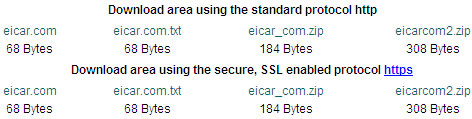 Dưới đây là cảnh báo của Bit Defender Total Security khi tiến hành download thử nghiệm 1 file: 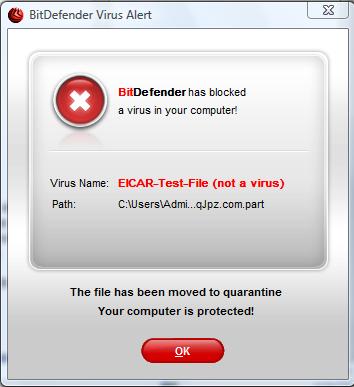 Cách 2: Nếu việc download file theo cách hướng dẫn trên có thể khiến bạn e ngại về mức độ an toàn, thì cách thức thứ 2 này sẽ đơn giản và sẽ khiến bạn an tâm hơn. - Với cách thứ 2 này, đầu tiên bạn mở chương trình soạn thảo văn bản Notepad. - Copy và dán đoạn mã sau vào phần nội dung: X5O!P%@AP[4\PZX54(P^)7CC)7}$EICAR-STANDARD-ANTIVIRUS-TEST-FILE!$H+H* 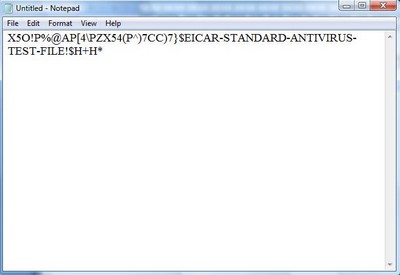 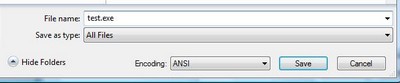 Ngay khi vừa nhấn nút Save, nếu chương trình bảo mật trên máy tính bạn lập tức hiện lời cảnh báo và tiến hành xóa file, nghĩa là chương trình bảo mật của bạn đã vượt qua “kỳ sát hạch”. Theo Dân trí  |

|
|
|
|

 Chế độ pha trộn
