Kết nối mạng với HomeGroup của Windows 7
Neil Randall
–
Trong bài chúng tôi sẽ giới thiệu cho các bạn về HomeGroup của Windows 7 và nó sẽ giúp bạn dễ dàng như thế nào trong việc kết nối mạng.
Microsoft đã có rất nhiều nỗ lực trong việc làm cho các mạng gia đình trở lên dễ dàng hơn trong sử dụng với các kết nối tự động và sự truy cập đến các file hay các thư mục chia sẻ. Có thể nói với tính năng "HomeGroup" trong Windows 7, họ đã thành công.
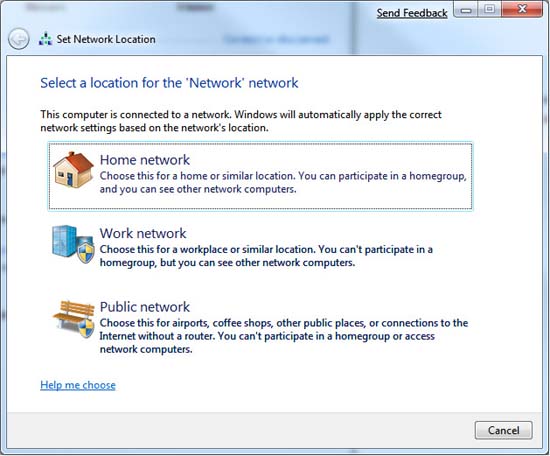
HomeGroup cho phép bạn tạo một mạng gia đình với các tính năng truy cập và chia sẻ có khả năng mở rộng và built-in. Nó là một tính năng tuyệt vời của Windows 7 – chỉ làm việc với Windows 7, chính vì vậy người dùng các hệ điều hành Vista, XP, Mac và Linux không thể join vào mạng này. Windows 7 cho phép bạn thiết lập ba kiểu mạng - Home, Work và Public – và homegroup chỉ có thể tồn tại nếu các mạng nằm trên tất cả các máy tính của bạn đều được thiết lập là mạng Home. Để cấu hình mạng của các máy tính Windows 7 của bạn là mạng kiểu Home, hãy mở Control Panel và chọn
Network and Internet, sau đó chọn
Network and Sharing Center ( bạn cũng có thể truy cập Network and Sharing Center bằng cách kích phải vào biểu tượng mạng trong system tray). Thẩm định rằng trong biểu tượng Network bạn thấy "Home network". Nếu không, hãy kích vào liên kết —
Public network or Work network—và chọn
Home Network thay vì.
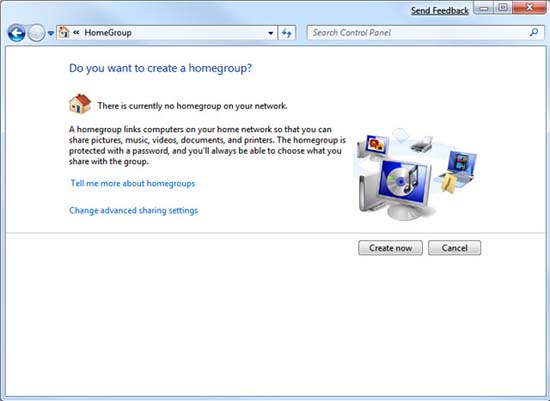
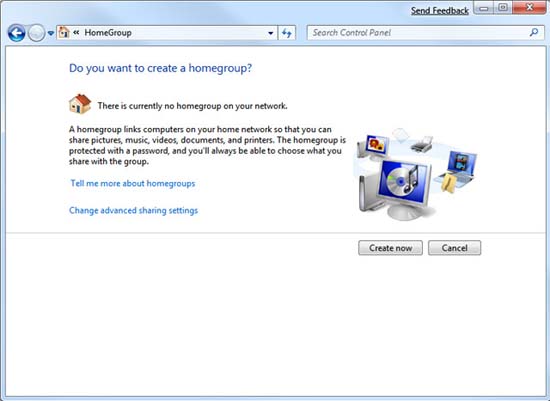
Từ đây, bạn có thể tạo một mạng homegroup. Sau khi thiết lập mạng của mình là Home, trong thực tế Windows 7 sẽ dẫn bạn trực tiếp đến hộp thoại
Create a homegroup. Nếu mạng của bạn đã được thiết lập là Home, hãy kích vào liên kết
Choose homegroup and sharing options và trong hộp thoại sau đó, kích
Create.
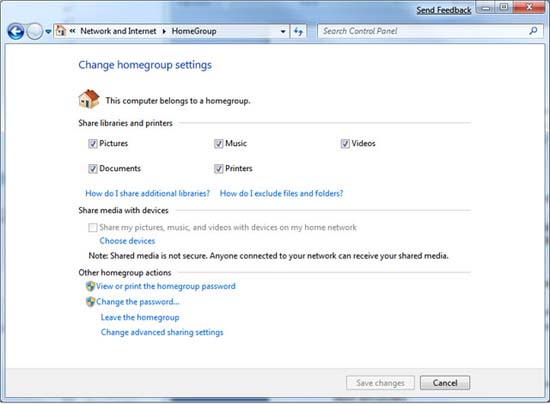
Bước tiếp theo là việc chọn kiểu truyền thông mà bạn muốn chia sẻ với các thành viên khác của homegroup. Các tùy chọn cho bạn ở đây là pictures, music, videos, documents và cả printers. Các tùy chọn này tương ứng vói các thư viện mà Windows 7 tạo mặc định khi nó cài đặt trên mỗi máy tính và các thư mục mặc định trong mỗi profile của người dùng. Về bản chất, những gì bạn đang thực hiện bằng cách chọn chia sẻ bất cứ mục nào trong số các mục này sẽ cho phép các máy tính khác trong homegroup truy cập vào các thư mục đã được chỉ định trong profile người dùng của bạn. Bên cạnh đó bạn cũng có thể bổ sung thêm một số location có thể chia sẻ vào homegroup.
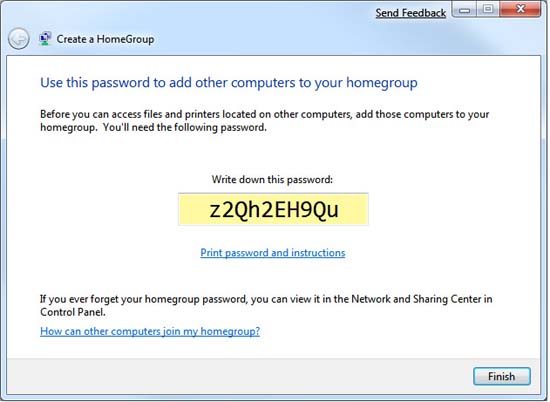
Khi bạn kết thúc bước này, Windows 7 sẽ mở một cửa sổ gồm có một mật khẩu cho homegroup của bạn; như những gì bạn có thể quan sát thấy, máy tính thứ hai sẽ yêu cầu mật khẩu đó để gia nhập vào homegroup. Lúc này, bạn cần phải lưu mật khẩu đó lại (có thể chỉ cần đánh dấu và copy nó vào một file văn bản nào đó hoặc một e-mail chẳng hạn).
Kích
Finish và homegroup của bạn lúc này đã được thiết lập. Hộp thoại cuối cùng
Properties, cho phép bạn có thể thay đổi mật khẩu mà bạn đã thiết lập và truy cập vào màn hình Advanced Sharing Settings, tuy nhiên nó không cho phép bạn thực hiện – tối thiểu từ đây – là bổ sung thêm các thư viện, thư mục hay các file vào homegroup.
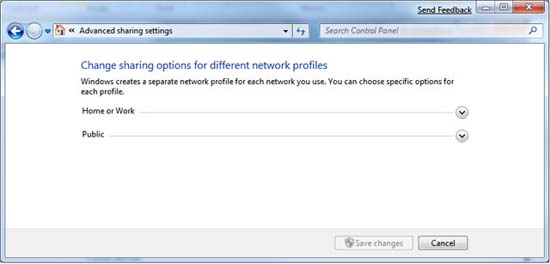
Tại đây, dù không thực sự cần thiết nhưng bạn hãy kiểm tra màn hình Advanced Sharing Settings bằng cách kích chuột vào
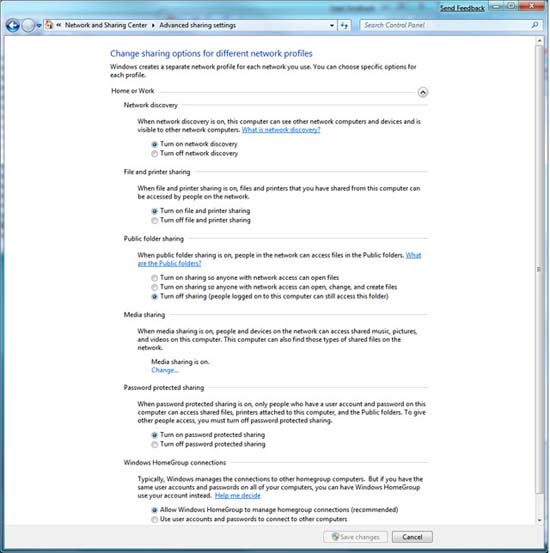
Change advanced sharing settings. Trên hộp thoại xuất hiện sau đó, bạn hãy kích vào mũi tên bên cạnh Home hoặc Work.
Ở đây bạn sẽ thấy một màn hình gồm có 6 tùy chọn, hướng dẫn về cách cấu hình các mạng gia đình của Windows 7 như thế nào (trong thực tế, tất cả các mạng của Windows 7 đều sử dụng các tùy chọn cấu hình đơn giản). Các điểm quan trọng nhất cần phải lưu ý ở trong
Advanced Sharing là nó cho phép các máy tính khác tìm thấy bạn (phát hiện mạng), chia sẻ file và máy in, chia sẻ media. Không bật tính năng này, bạn sẽ mất rất nhiều ưu điểm trong việc sử dụng một homegroup: chia sẻ các file đã được lưu trong một location trung tâm hoặc một ổ đĩa cứng lớn chứa các file thường xuyên được bổ sung một cách trơn tru giữa các máy tính trong nhà bạn.
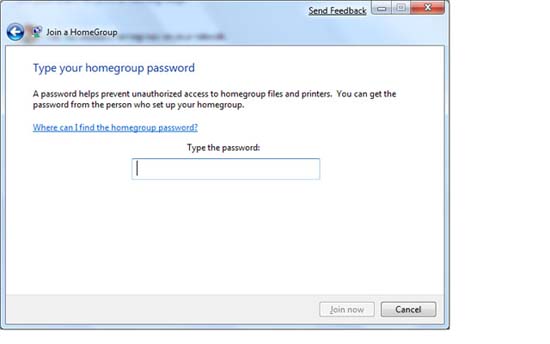
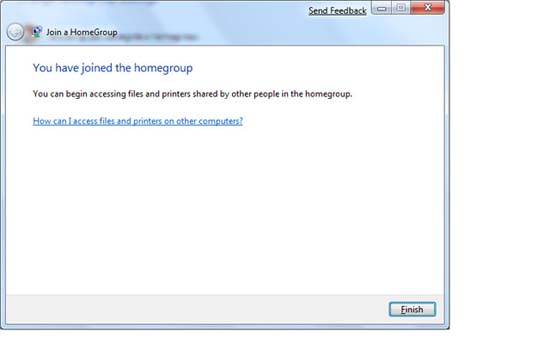
Bạn đã thiết lập xong homegroup, các máy tính nhìn thấy mạng của bạn đều có thể join vào nó. Để làm được như vậy, người dùng mỗi máy tính khác phải mở Network and Sharing Center từ Control Panel trên máy tính của họ và kích vào "Choose homegroup". Kích
Join Now để trở thành thành viên của homegroup
Khi máy tính của bạn đã gia nhập vào homegroup, một liên kết trên hộp thoại sẽ dẫn bạn đến màn hình Windows Help để giới thiệu về việc truy cập tài nguyên trên homegroup. Đây là một hướng dẫn cho bất cứ người dùng nào chưa quen với kiểu chia sẻ tài nguyên, đặc biệt là những người không quen với việc tạo các tài nguyên của chính họ ở trạng thái available.
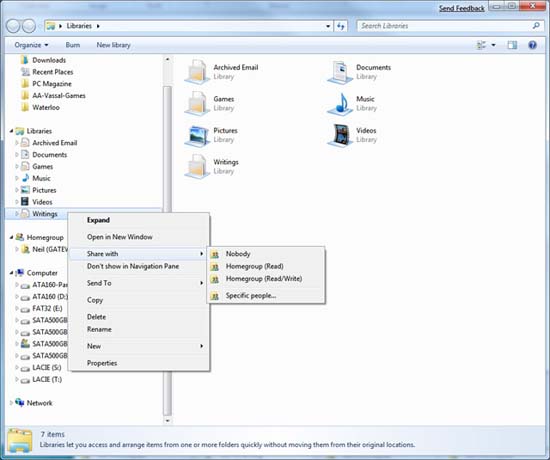
Mặc định, tất cả các thư việc đã tạo với cài đặt Windows 7 đều được chia sẻ trên homegroup. Mặc dù vậy bạn hoàn toàn không bị hạn chế đối với các thư viện này khi chia sẻ. Khi bạn và các thành viên khác bổ sung các thư viện, bạn có thể chia sẻ một trong các thư viện đó một cách thủ công. Mở cửa sổ Libraries từ taskbar và tìm một thư viện mà bạn muốn chia sẻ. Kích phải vào nó và chọn
Share With |
Homegroup. Có hai lựa chọn: Read và Read/Write. Nếu bạn muốn những người dùng khác có thể truy cập vào thư mục nào đó nhưng không thể ghi dữ liệu vào thư mục đó từ các máy tính của họ, hãy chọn Read; còn trường hợp muốn họ có thể ghi và đọc, hãy chọn Read/Write. Bên cạnh đó bạn cũng có thể chia sẻ các thư mục riêng lẻ hay thậm chí các file trên homegroup.
Để thay đổi việc chia sẻ thư việc đang tồn tại, hãy kích chuột phải vào thư viện đó và chọn lại tùy chọn
Share With, sau đó chọn tùy chọn mà bạn mong muốn.
Văn Linh (Theo Quản trị mạng, PCmag)


 Chia Sẽ Kinh Nghiệm Về IT


 16-12-2009, 01:57 PM


 Chế độ bình thường

