|

 |
 |
 |
 |
Hỏi/Đáp | Danh Sách | Lịch | Bài Trong Ngày | Tìm Kiếm |  |
|
|||||||
|
|||||||
|
 Chia Sẽ Kinh Nghiệm Về IT
  |
 |
|
Công Cụ | Xếp Bài | |
 02-07-2010, 09:38 AM
|
#1 |
|
Guest
Trả Lời: n/a
|
Publish WEB Server, FTP Server và VPN Server thông qua ADSL như thế nào?
Publish WEB Server, FTP Server và VPN Server thông qua ADSL như thế nào? Tốc độ truy cập internet hiện nay nói chung vẫn chưa đáp ứng được “mong muốn” của người sử dụng, ví dụ như khi xem các trận đấu bóng qua mạng hình ảnh còn hơi “giật” . Nhưng so với trước đây, khi chưa có hệ thống băng thông rộng ADSL thì có thể xem tốc độ truy cập hiện nay đã có một bước tiến dài. Trong bài này chúng ta nói đến một vấn đề khác, được rất nhiều người quan tâm đó là làm sao cho phép các người dùng bên ngoài Internet có thể kết nối đến các máy chủ trên mạng nội bộ như WEB, FTP, VPN... để truy cập thông tin trên File/Mail Server hay quản lý tài hệ thống máy chủ Domain Controler/DNS/DHCP Server của công ty. Để thực hiện điều này, trước hết các bạn phải xây dựng thành công các Web server hay Vpn server trên mạng nội bộ ở công ty hay ở nhà trước (trong bài này chúng ta không bàn đến khía cạnh này), vấn đề còn lại là Publish các server này ra ngoài Internet thông qua modem ADSL với địa chỉ IP động… Trước tiên các bạn hãy cài đặt các dịch vụ cần thiết trên mạng nội bộ như Web, FTP hay VPN Server. Trong bài hướng dẫn này chúng ta không bàn đến việc xây dựng các dịch vụ này và xem như bạn đã thiết lập xong các service web/ftp trên cho hệ thống của mình. Vần đề còn lại là phải làm sao để cho phép các Internet User có thể truy xuất đến các máy chủ này thông qua modem ADSL của công ty/nhà riêng của bạn từ bên ngòai Internet. Mô hình Mạng thử nghiệm: Security365.Org Office LAN 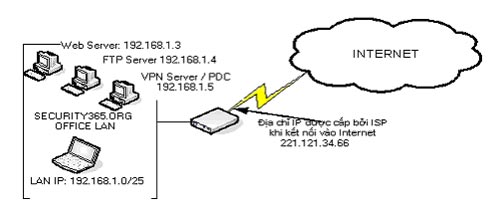 Hệ thống mạng thử nghiệm của Security365.Org có lớp IP LAN là 192.168.1.x/24, sử dụng ADSL Router Prestige H650 E Series. Dịch vụ ISP SaiGonPostel với các máy chủ Web 192.168.1.3, Ftp 192.168.1.4 và VPN, PDC, DNS, DHCP có IP là 192.168.1.5 Như chúng ta biết, các máy tính trên mạng nội bộ của một công ty hay nhà riêng thường được đặt theo các dãy địa chỉ riêng (Private), các đã địa chỉ này sẽ không được cấp phát cho các tổ chức, gồm có các IP thuộc dãy sau: Class A:10.0.0.0 - 10.255.255.255 Class B: 172.16.0.0 - 172.31.255.255 Class C: 192.168.0.0 - 192.168.255.255 Ngòai ra còn có các dãy địa chỉ được dành riêng cho những mục đích khác như địa chỉ loopback 127.0.0.1, dãy địa chỉ Apipa cấp phát cho các DHCP Client trong trường hợp bị lỗi không nhận được IP, các bạn có thể tham khảo thêm về các địa chỉ dành riêng này tại trang web http://www.duxcw.com/faq/network/privip.htm hay RFC1918. Vì vậy trong hệ thống mạng của Security365.Org (Secure Solution) cũng lấy địa chỉ lớp C như sau: 192.168.1.0/24 (các máy sẽ có dịa chỉ là 192.168.1.x và sunnet mask 255.255.255), với cấu trúc này chúng ta sẽ có tối đa là 254 host trong cùng lớp mạng. Công ty Secure Solution có một đường ADSL của SPT dùng để kết nối mạng Internet, và mỗi khi công ty kết nối với internet thông qua dịch vụ ISP của mình (là SPT, hay Viettel, VDC…) sẽ được cấp phát 1 địa chỉ IP (real IP) ví dụ 221.121.34.66, đây là địa chỉ mà các máy tính khác trên mạng có thể “thấy” được (tức là có thể khởi tạo các kết nối). Địa chỉ này cũng là cũa ngõ để các máy tính trong mạng khi truy cập ra ngòai internet cũng như để các máy tính bên ngòai có thể truy cập vào một máy nội bộ có địa chỉ 192.168.1.x nào đó của bạn. Điều này có nghĩa là cho dù bạn muốn truy cập đến máy tính có IP 192.168.1.3 (web) hay 192.168.1.4 (ftp) thì các internet user cũng chỉ cần kết nối đến IP 221.121.34.66, và tùy theo giao thức mà internet user đó sử dụng các yêu cầu sẽ được lái đến các máy thích hợp. Ví dụ với request http://221.121.34.66 thì yêu cầu sẽ được chuyển đến Web Server còn khi request là ftp://221.121.34.66 thì yêu cầu sẽ được chuyển đến máy 192.168.1.4 là ftp server. Và để Modem/Router ADSL của bạn có thể hiểu được các yêu cầu và chuyển đến những máy tính thích hợp trên mạng nội bộ thì các bạn cần phải tiến hành NAT trên modem/router ADSL và đương nhiên bạn phải có một “con” modem ADSL đủ tốt để đáp ứng các yêu này. Quay lại vấn đề chính, các bạn tham khảo mô hình mạng thử nghiệm của Security365.Org Office LAN ở trên, chúng tôi sẽ tiến hành NAT Web Server 192.168.1.3 và FTP Server 192.168.1.4 còn các máy chủ khác như VPN và PDC (Domain Controller) dành cho các bạn trong phần trả lời cầu hỏi. Đầu tiên chúng tôi cài đặt các dịch vụ Web/Ftp Server trên 2 máy tính 192.168.1.3 và 192.168.1.4 (các bạn tham khảo trong phần xây dựng Web/Ftp Server trong Elearning) sau đó tiến hành NAT chúng trên router ADSL của mình. Có nhiều lọai modem/router ADSL khác nhau tuy nhiên cách thức thực hiện NAT hầu như không khác gì nhiều, các bạn chỉ cần xem qua mục NAT trong phần hướng dẫn của modem là biết ngay cách sử dụng. Ví dụ muốn NAT/Public FTP Server 10.0.0.5 trên modem Zoom X 5 thì cấu hình như sau:   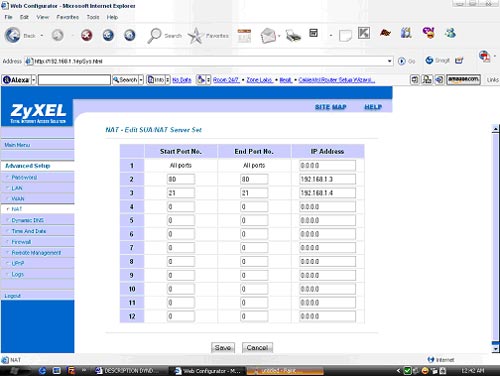 Bên dưới là hình cấu hình cập nhật thông tin host onlineanytime.dyndns.org đến Services Provider WWW.DynDNS.ORG, tài khỏan security365 (email: giaiphapantoan@gmail.com)  Step 1: Mở web site dyndns.org và chọn SignUp Now 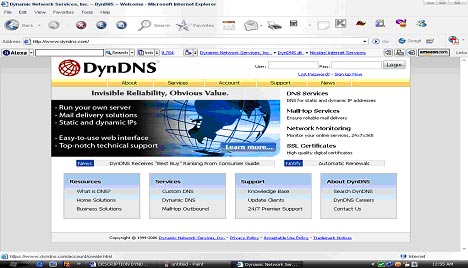 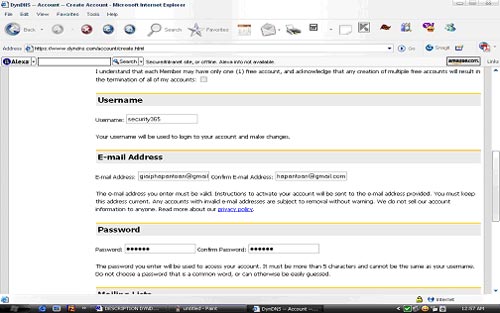 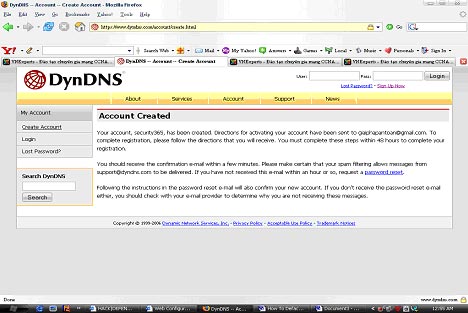 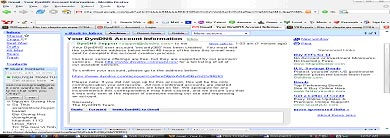  Để tạo host record các bạn hãy chọn My Services -> Dynamic DNS và Add Host như hình sau: 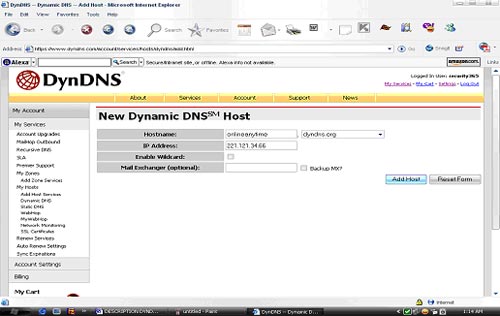 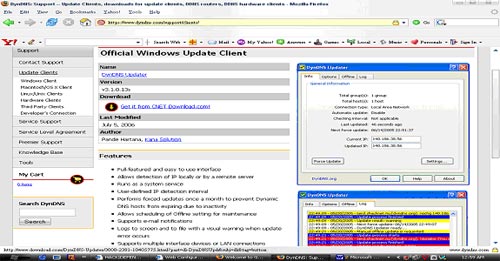 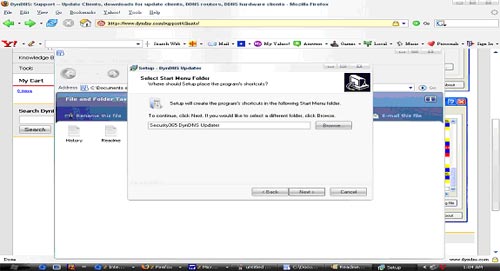 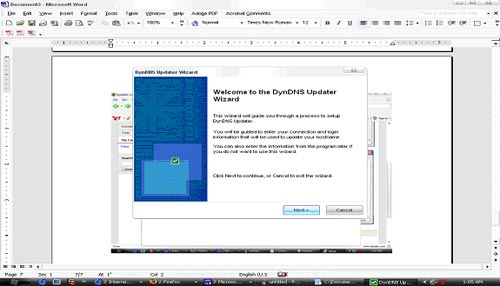 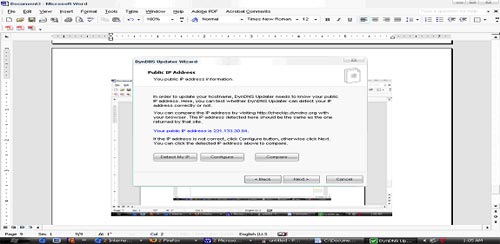 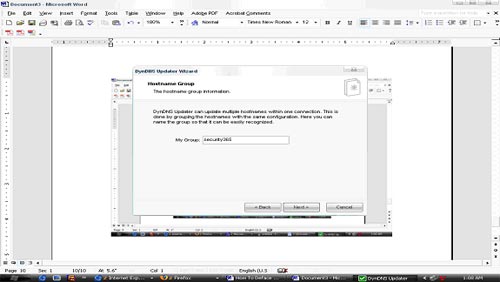 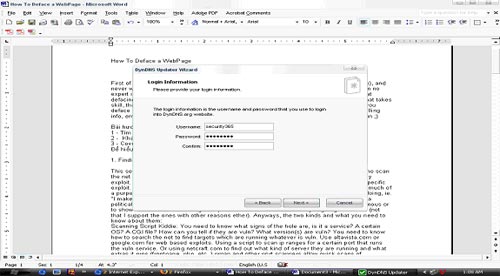 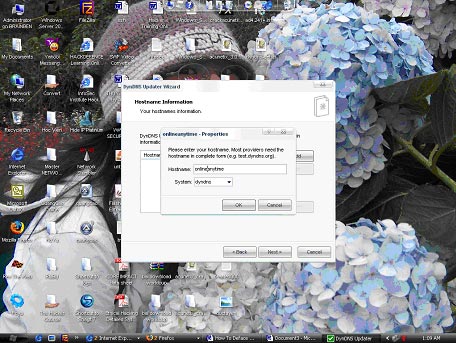 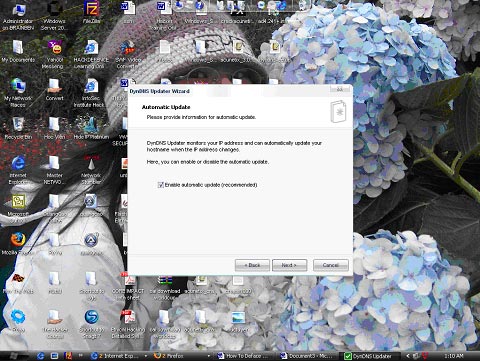 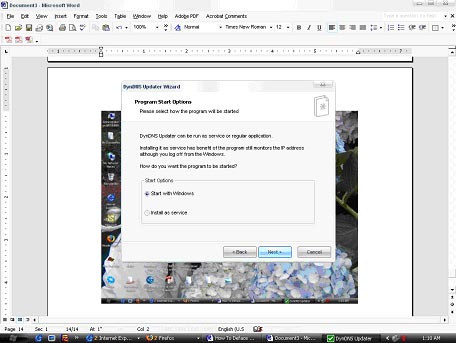 Chọn chế độ khởi động ( Start with Windows) 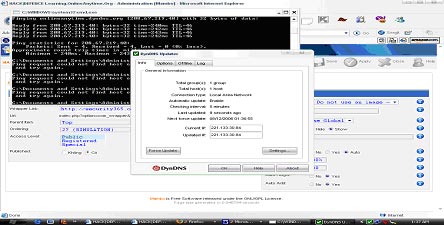 http://onlineanytime.dyndns.org hay ftp://onlineanytime.dyndns.org. Theo: Security365 Team  |

|
|
|
|
 Chế độ bình thường

