Giả Lập Router, SW, PIX với GNS3
Trong thời gian qua, trong diễn đàn nhiều bạn hỏi về Giả lập router để thực hành CCNA, hôm nay ngồi rảnh làm 1 bài cho Hướng dẫn chi tiết cho các bạn mới làm quen. Hy vọng mọi người sẽ dễ dàng hơn trong việc thực hành CCNA với 1 con ROuter thật.(
Đầy đủ các lệnh khi làm LAB)  1. Giới thiệu:
1.1. DYNAMIPS :
1. Giới thiệu:
1.1. DYNAMIPS :
- Là chương trình dùng để giả lập Cisco router do Cristophe Fillot viết ra, tương tự như chương trình giả lập VMWare, tuy nhiên Dynamips sử dụng IOS thực của Cisco để giả lập router.
- Theo lời của tác giả thì Dynamips được viết ra với mục đích sau:
+ Giúp mọi người làm quen với thiết bị của Cisco .
+ Kiểm tra và thử nghiệm những tính năng trong Cisco IOS .
+ Test các mô hình mạng trước khi đi vào cấu hình thực tế.
1.2. DYNAGEN:
- Là chương trình được viết riêng để hổ trợ cho việc cấu hình Dynamips được dễ thông qua việc:
+ Tạo ra những file cấu hình đơn giản hơn rất nhiều so mới việc sử dụng chương trình Dynamips một cách độc lập.
+ Cung cấp một CLI thuận tiện cho việc quản lý những router ảo với các lệnh như : list, telnet, start, stop …
2. Download các Phần mềm cần thiết.
- 2 trong 1:
Dynagen 0.11.0 and Dynamips 0.2.8-RC2 Windows XP installer
Trích:
http://sourceforge.net/project/showf...roup_id=160317
Download phiên bản dùng cho
Windows nhé.
 - Download GNS3:
Trích:
http://pfe.epitech.net/frs/download....-bin-win32.zip
Trích:
http://www.gns3.net/download
- Download bản IOS để test nhé.:
Trích:
http://smfviet.com/c2691-adventerprisek9-mz.123-17a.bin
3. Hướng dẫn cài đặt:
3.1 Cài đặt GNS3:
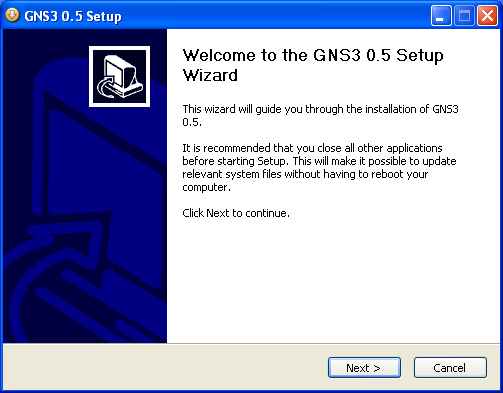
Các bạn cứ cài đặt bình thường theo Mặc định thôi:
kich vào : GNS3-0.5-win32-all-in-one.exe
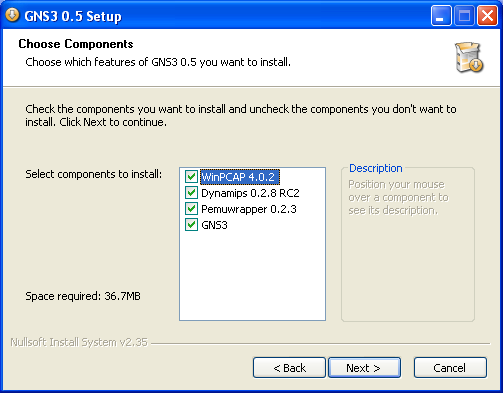
các phần mềm sẽ cài đặt kèm theo:
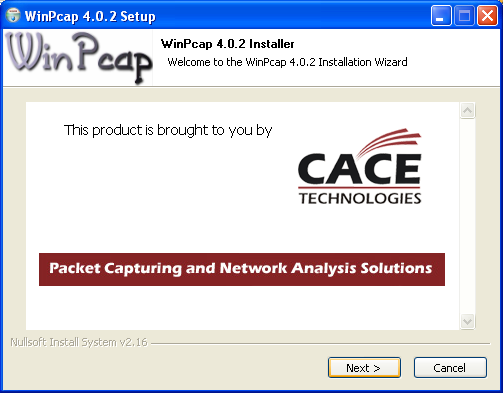
Cài đặt Wincap:
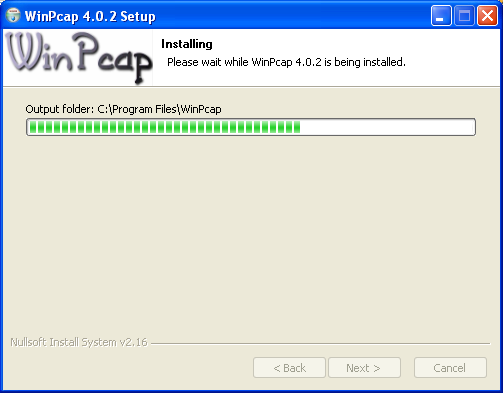
Sau khi cài xong Wincap , GNS3 tiếo tục đc cài đặt:
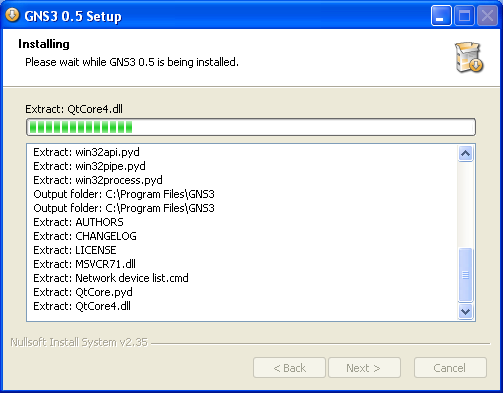 Ok. Vậy là xong cái GNS3 nhé.
3.2 Cài đặt dynamic and dynagen:
Ok. Vậy là xong cái GNS3 nhé.
3.2 Cài đặt dynamic and dynagen:
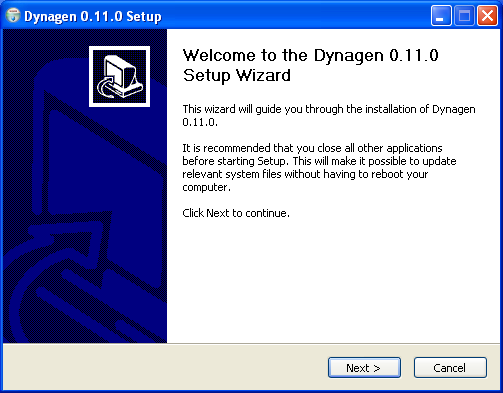
Bấm finish kết thúc cài đặt:
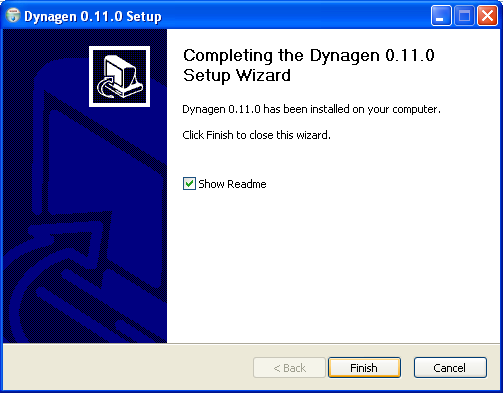 3.3 Chỉnh sửa sau khi cài đặt:
kích đúp vào biểu tượng GNS3 trên Desktop :
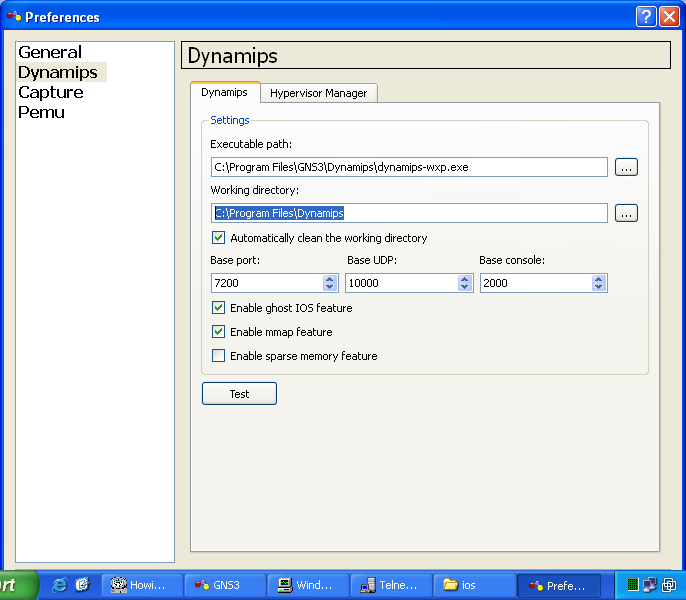
GNS3 hiện ra, bạn cấu hình theo hình Hướng dẫn sau.

Hình ảnh này đã được thay đổi kích thước. Click vào đây để xem hình ảnh gốc với kích thước là 800x574
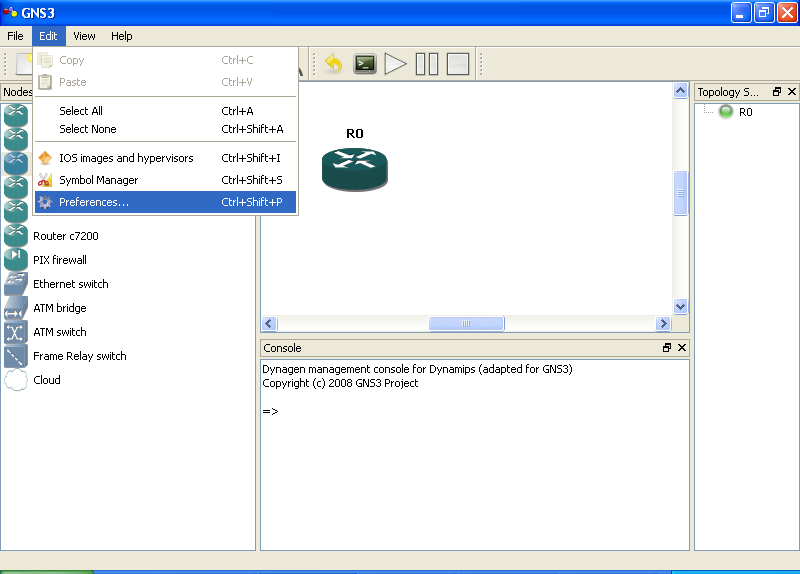
Tìm đường dẫn đến thư mục dynamips trong ổ C:, (Trong mục working directory)
Bấm vào Test để Kiểm tra xem đã họat động đúng chưa.
Hình ảnh này đã được thay đổi kích thước. Click vào đây để xem hình ảnh gốc với kích thước là 686x600
Hình ảnh này đã được thay đổi kích thước. Click vào đây để xem hình ảnh gốc với kích thước là 686x600
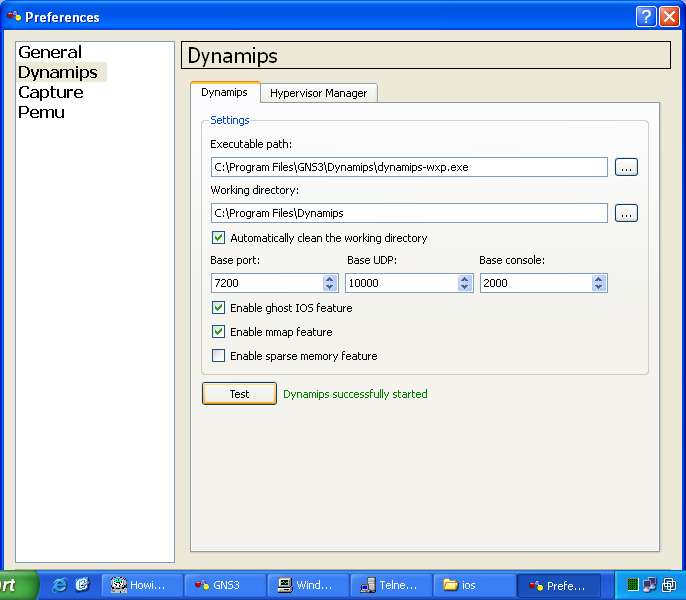
Hiện như hình trên là OK nhé..

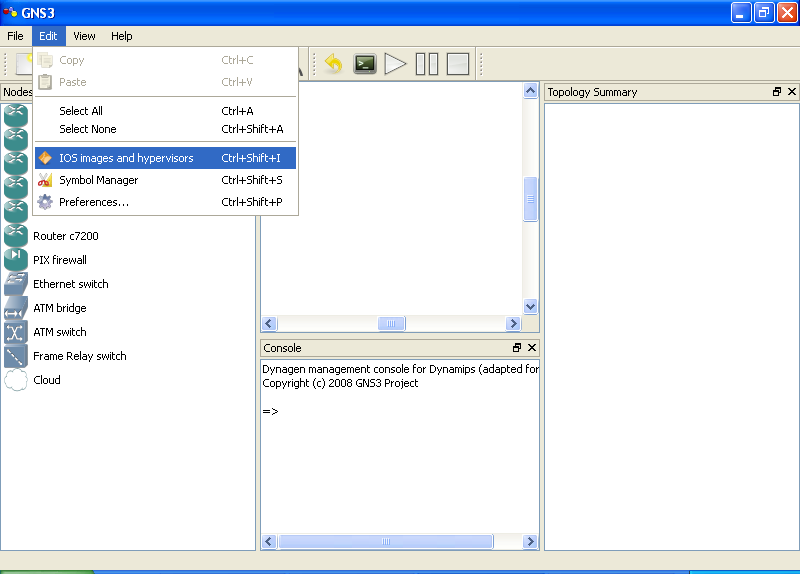
Tiếp theo là chọn IOS cho Router. ở đây dùng con 2691.
Hình ảnh này đã được thay đổi kích thước. Click vào đây để xem hình ảnh gốc với kích thước là 800x574
Hình ảnh này đã được thay đổi kích thước. Click vào đây để xem hình ảnh gốc với kích thước là 798x540
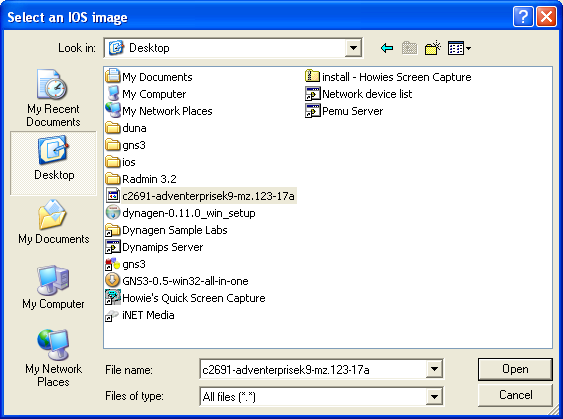
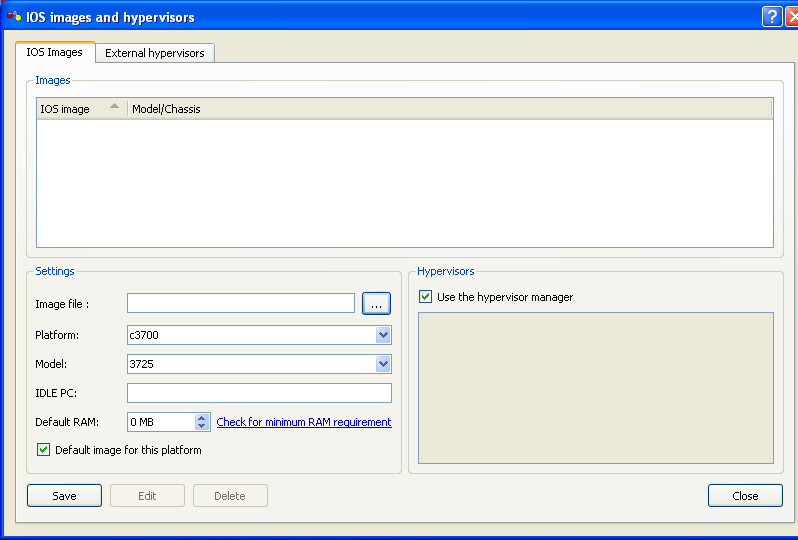 Tìm đường đẫn đến nơi để IOS nhé;
Hình ảnh này đã được thay đổi kích thước. Click vào đây để xem hình ảnh gốc với kích thước là 797x540
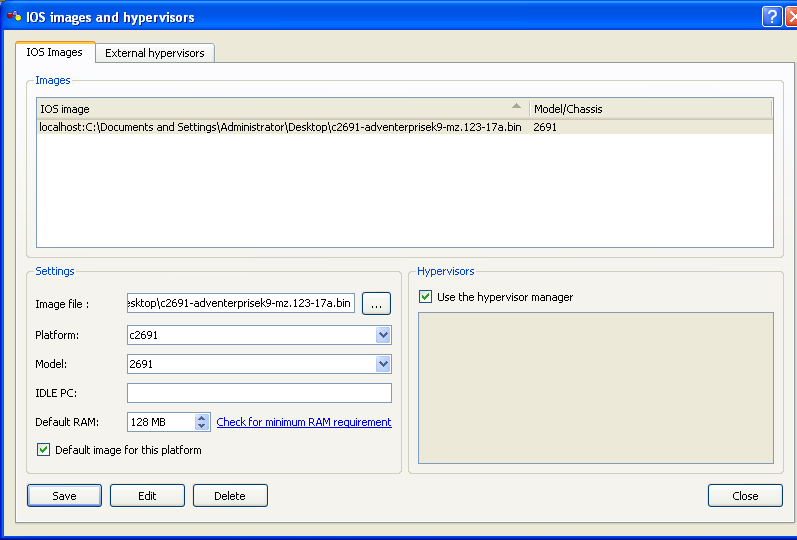 Kich và Save ....=> close.
3.4 Cấu hình Router:
Kich và Save ....=> close.
3.4 Cấu hình Router:
Các bạn kéo ra bên trái 1 con router 2691 tương ứng với IOS nhé.
Hình ảnh này đã được thay đổi kích thước. Click vào đây để xem hình ảnh gốc với kích thước là 800x574
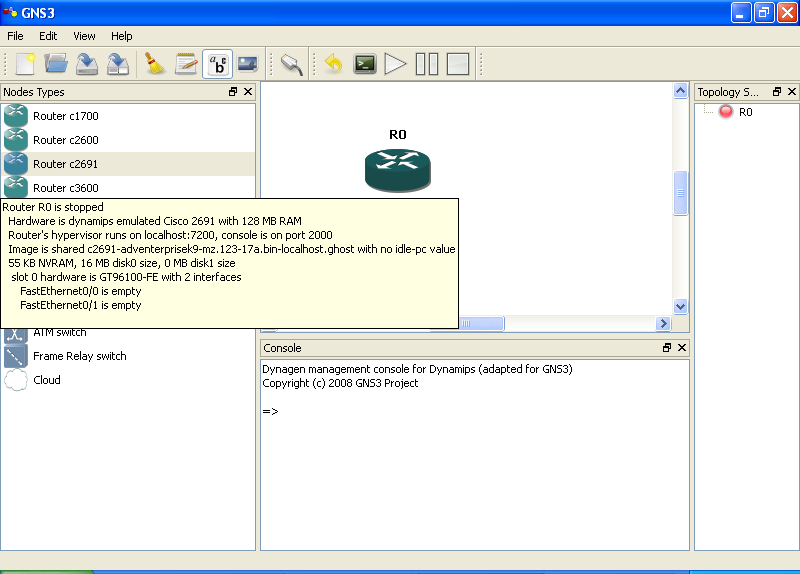
Start nó lên thôi:
Hình ảnh này đã được thay đổi kích thước. Click vào đây để xem hình ảnh gốc với kích thước là 800x600
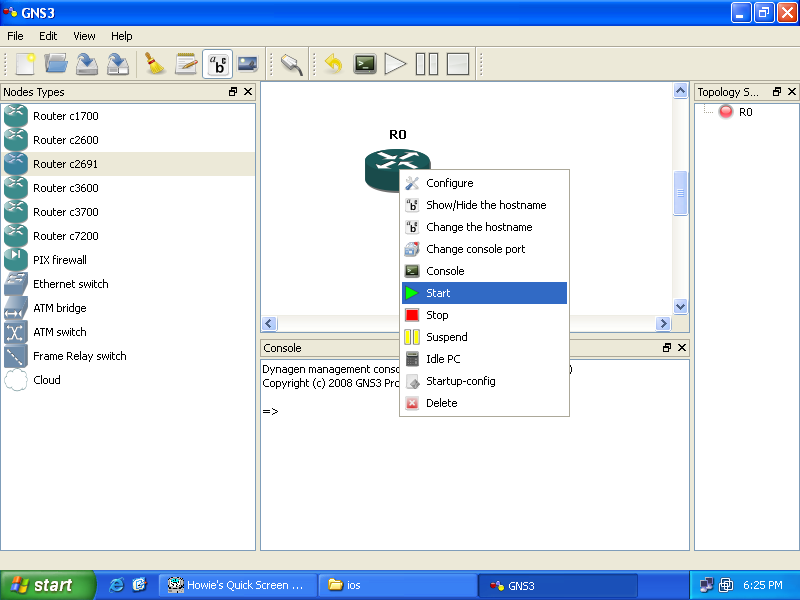 Sau đó bạn sẽ thấy CPU lên ngất ngưởng 100%:
Hình ảnh này đã được thay đổi kích thước. Click vào đây để xem hình ảnh gốc với kích thước là 800x600
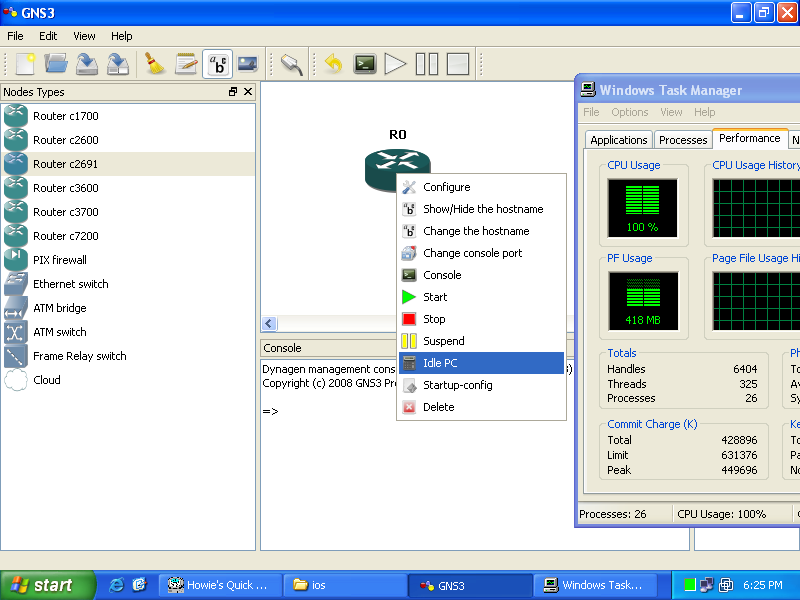 Yên tâm:
 chọn
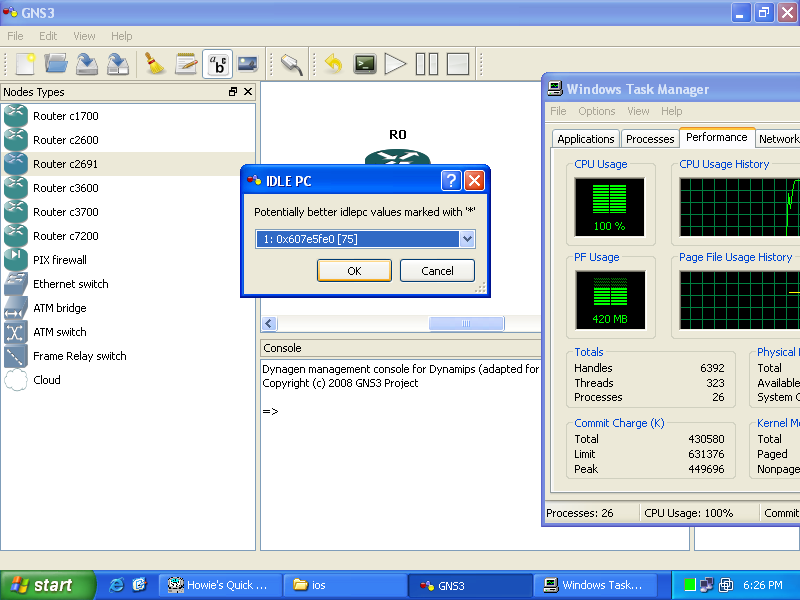
idle PC và chờ 1 lúc, sau đó nó hiện ra 1 bảng, hãy chọn Hàng nào có dấu * nhé..
Hình ảnh này đã được thay đổi kích thước. Click vào đây để xem hình ảnh gốc với kích thước là 800x600
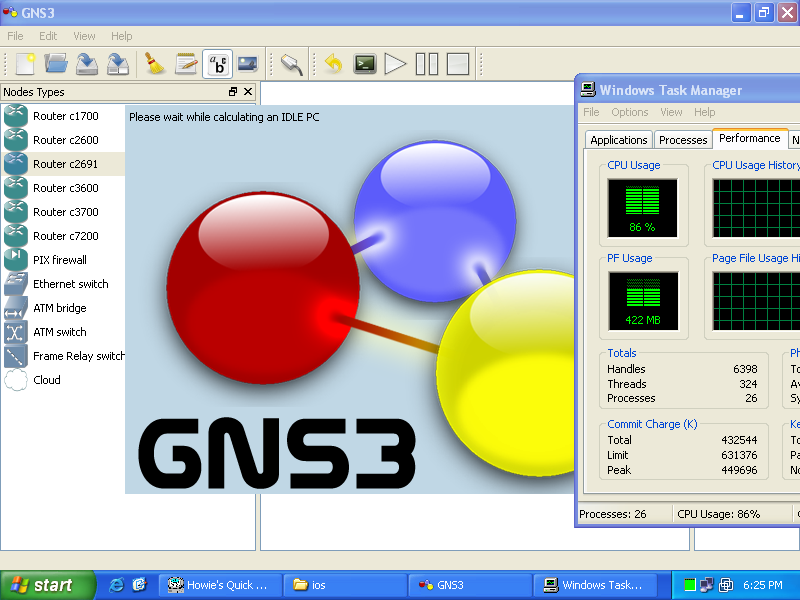
Hình ảnh này đã được thay đổi kích thước. Click vào đây để xem hình ảnh gốc với kích thước là 800x600
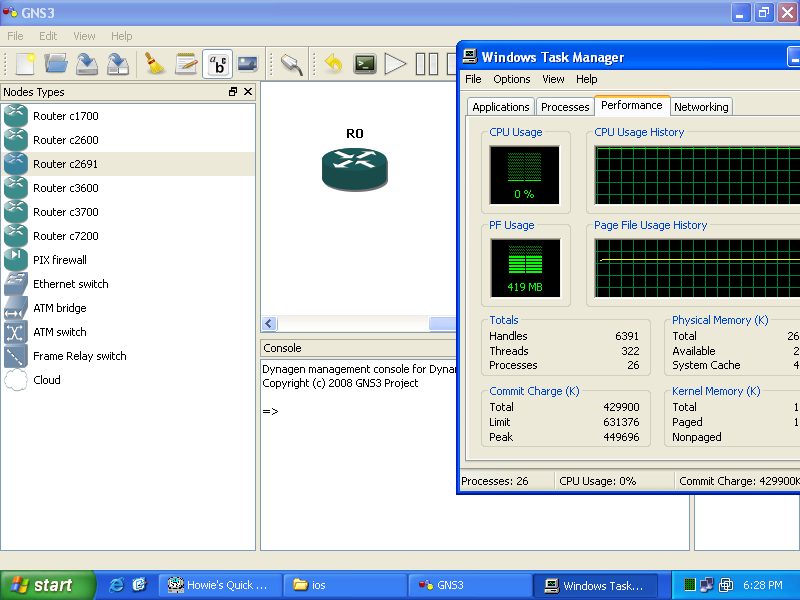
 CPU sẽ giảm xuống ngay:
Hình ảnh này đã được thay đổi kích thước. Click vào đây để xem hình ảnh gốc với kích thước là 800x600
 Telnet vào Router thôi:
Hình ảnh này đã được thay đổi kích thước. Click vào đây để xem hình ảnh gốc với kích thước là 800x600
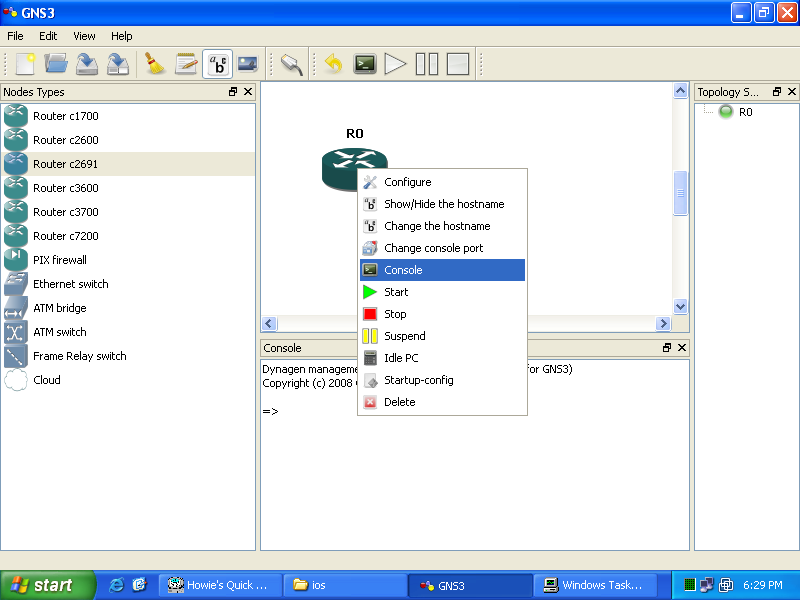
Hình ảnh này đã được thay đổi kích thước. Click vào đây để xem hình ảnh gốc với kích thước là 800x600
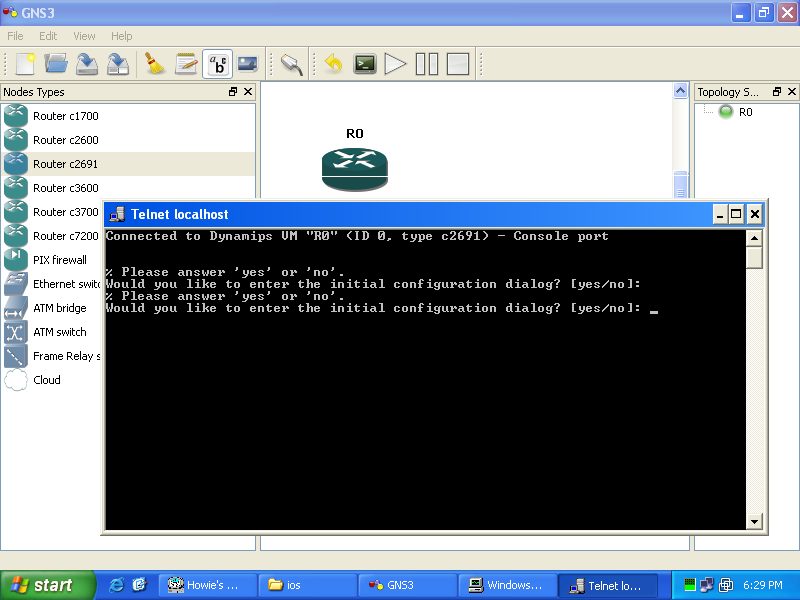
Hình ảnh này đã được thay đổi kích thước. Click vào đây để xem hình ảnh gốc với kích thước là 800x600
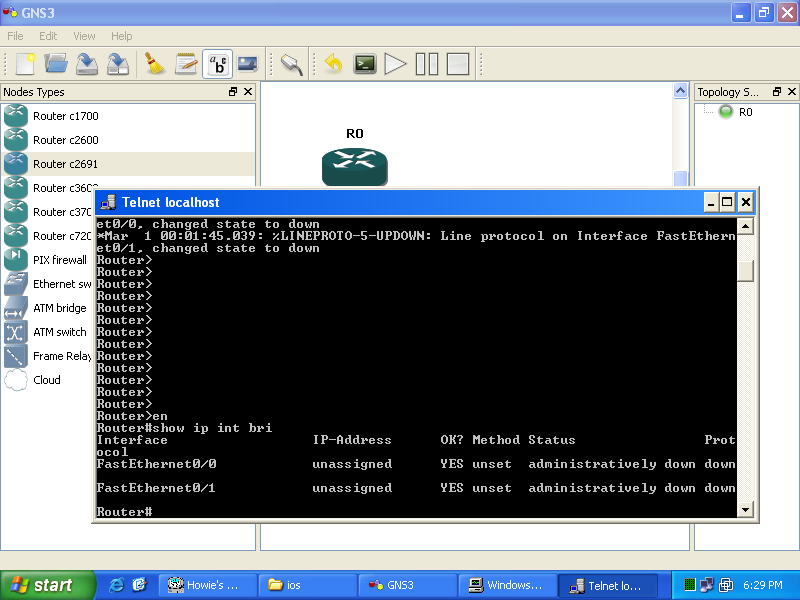 4. Giả lập PIX:
Download PIX 722, các Ver sau các bạn tự kiếm nhé.
4. Giả lập PIX:
Download PIX 722, các Ver sau các bạn tự kiếm nhé.
Trích:
http://www.4shared.com/file/56049897...ified=f9a1f210
Vào mục cấu hình như khi cấu hình router:
Hình ảnh này đã được thay đổi kích thước. Click vào đây để xem hình ảnh gốc với kích thước là 800x574
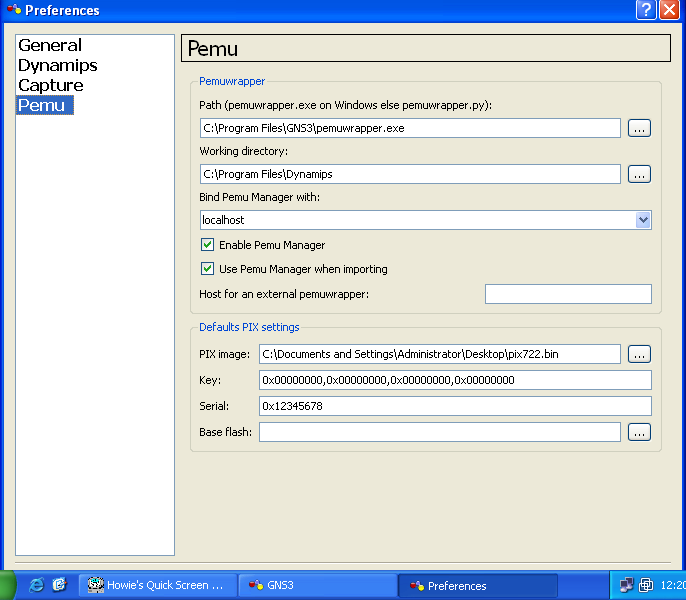
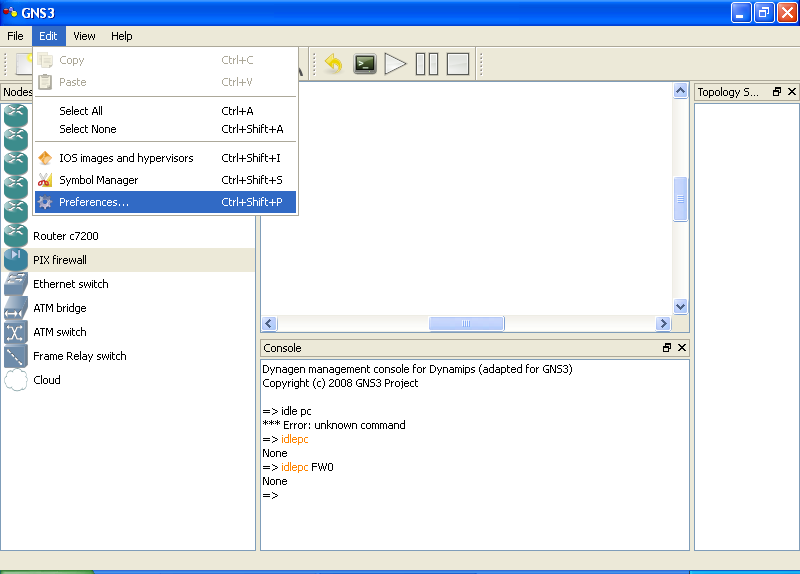 Kich vào mục PEMU:
Hình ảnh này đã được thay đổi kích thước. Click vào đây để xem hình ảnh gốc với kích thước là 686x600
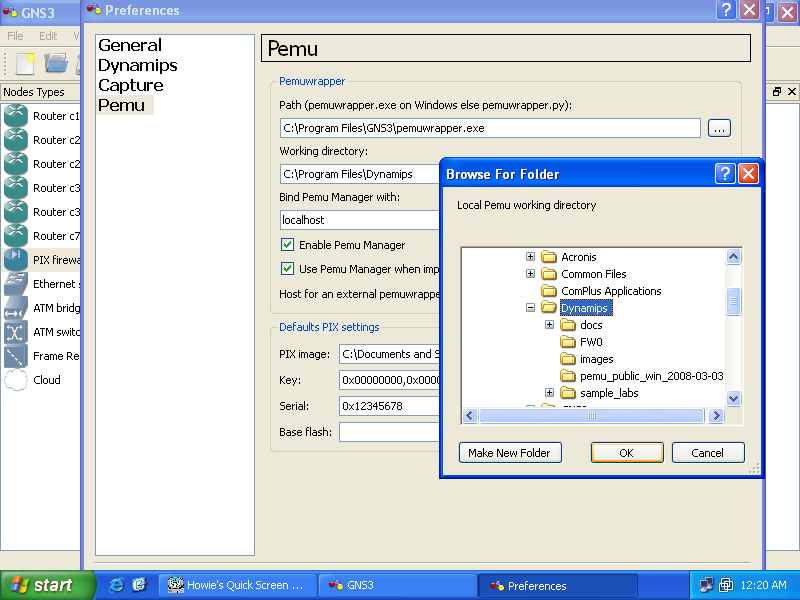
 Tìm đến thư mục cài đặt Dynamips trong ổ C:
Hình ảnh này đã được thay đổi kích thước. Click vào đây để xem hình ảnh gốc với kích thước là 800x600
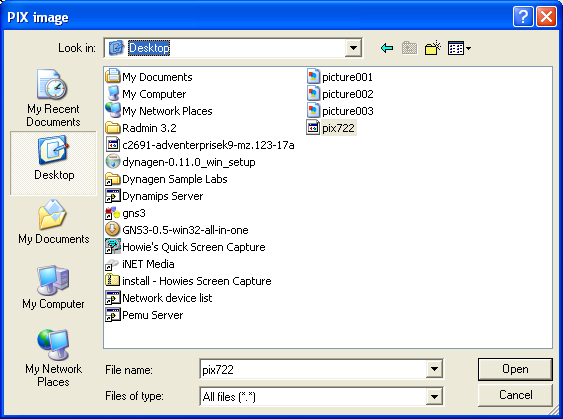
 Trong mục Pix Image, tìm đến nơi chưa IOS của PIX:
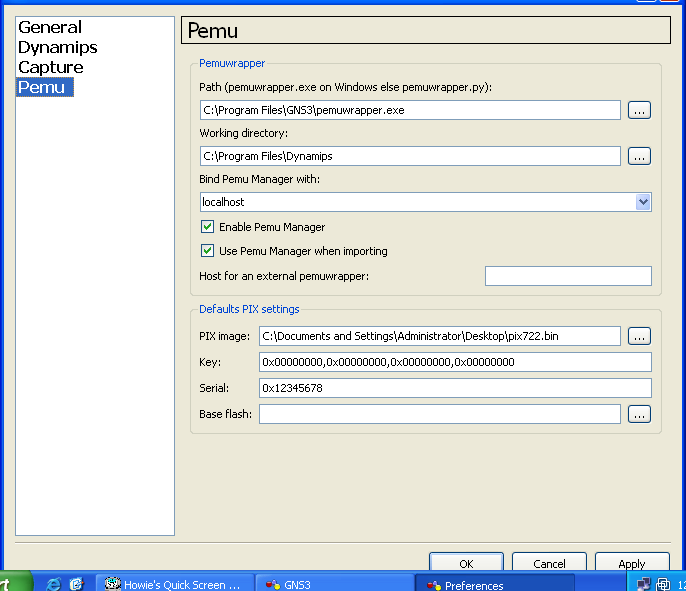
 Lưu lại cấu hình.
Hình ảnh này đã được thay đổi kích thước. Click vào đây để xem hình ảnh gốc với kích thước là 686x591
 Kéo 1 con PIX ra và Start nó lên.
Hình ảnh này đã được thay đổi kích thước. Click vào đây để xem hình ảnh gốc với kích thước là 800x574
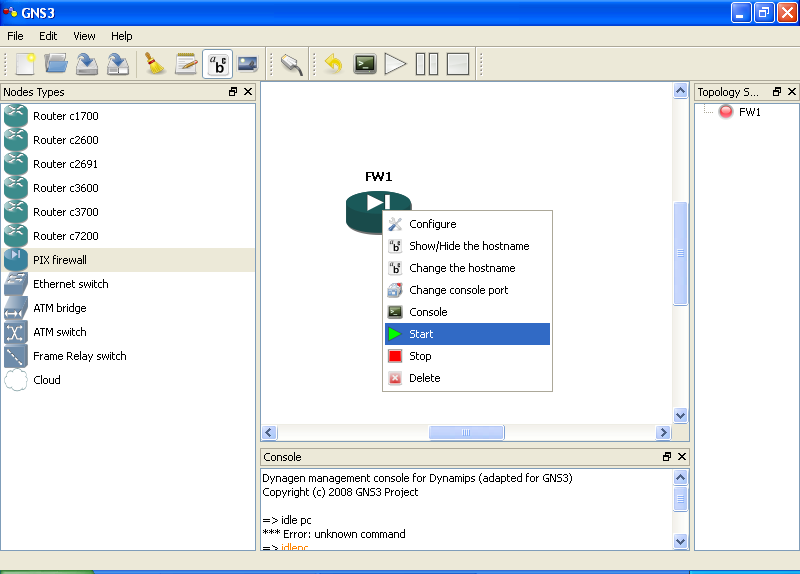 Telnet vào PIX, chọn Console:
Hình ảnh này đã được thay đổi kích thước. Click vào đây để xem hình ảnh gốc với kích thước là 800x574
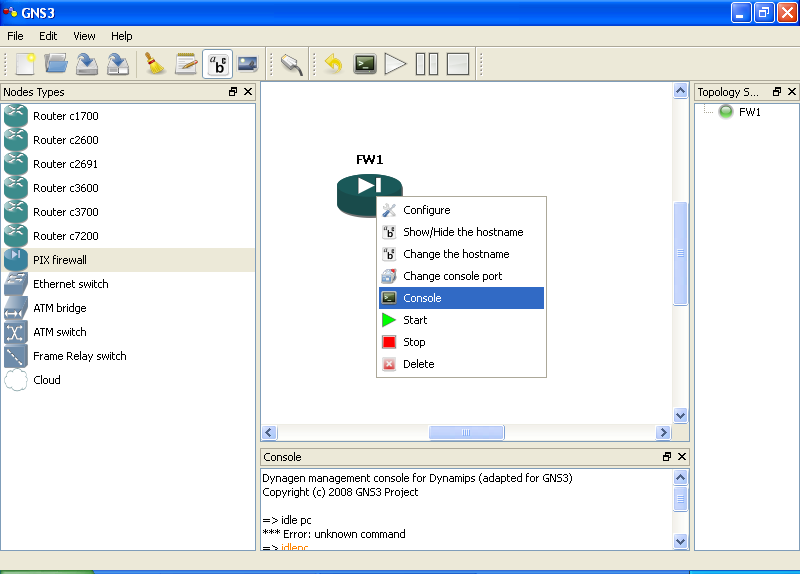 Và bây giờ Cấu hình PIX thôi.:
Hình ảnh này đã được thay đổi kích thước. Click vào đây để xem hình ảnh gốc với kích thước là 669x338
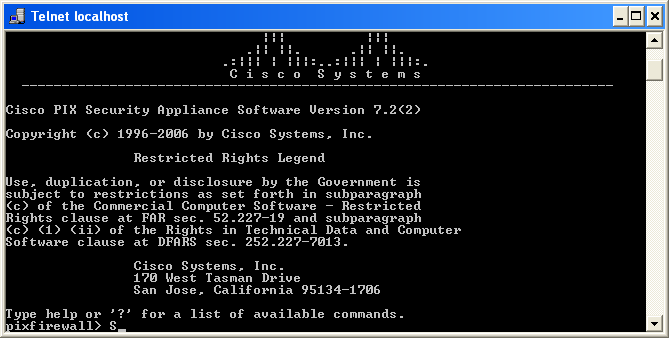 OK . thế là xong nhé. Chúc mọi nguoi vui vẻ.
Giả lập Pix và SW cũng tưong tự. Tuy nhiên về SW thì phải làm trên IOS của Router, nên cấu hình VLAN có hơi khác..các bạn tự khám phá nhé.
__________________
Theo: Pham Ngoc Hai (NhatNghe)
