WindowBlinds 7 Final: “bậc thầy” làm đẹp Windows
WindowBlinds từ lâu được đông đảo người dùng biết đến như một “chuyên gia” làm đẹp cho Windows. Sau một thời gian dài “im hơi lặng tiếng”, WindowBlinds đã chính thức tái xuất với phiên bản 7.0 cùng nhiều cải tiến làm nức lòng người dùng.
14 điểm mới được Hãng Stardock tăng cường cho WindowBlinds 7.0, đáng chú ý là: tương thích hoàn toàn với Windows 7, đổi mới giao diện giúp việc cấu hình dễ dàng hơn, cho phép áp dụng hiệu ứng hoa văn lên skin, bổ sung thêm 6 hiệu ứng skin mới cho Windows Vista là Submline, Aero Metals, Corporate, Aero Woods, Aero Clay, Sabertooth; hỗ trợ tự động thay đổi skin mỗi khi đăng nhập Windows, tối ưu Desktop Window Manager (DWM) của Windows Vista, Windows 7 giúp tiết kiệm năng lượng pin laptop.
WindowBlinds 7.0 có dung lượng 32,8MB, tương thích với Windows XP/Vista/7, tải dùng thử 30 ngày
tại đây. Bài này thử nghiệm WindowBlinds 7.0 trên Windows Vista.
Sau khi cài đặt và kích hoạt, biểu tượng WindowBlinds 7.0 sẽ chạy trường trú trên khay hệ thống. Giao diện tương tác của WindowBlinds 7.0 được thiết kế trông gọn gàng hơn, với tám thẻ lệnh được bố trí phía dưới.
1. Thẻ Visual Styles: hiển thị các mẫu skin có sẵn rất trực quan để bạn áp dụng cho Windows, trong đó có sáu kiểu mới đã nhắc đến ở trên.
Sau khi kéo thanh chạy phía dưới để duyệt qua danh sách tất cả skin, muốn áp dụng skin nào cho Windows, bạn chỉ việc nhấp đôi chuột vào skin đó (hoặc rê chuột vào skin tương ứng rồi bấm nút
Apply changes phía trên góc trái) và chờ đợi trong chốc lát. Nếu thấy hộp thoại hiện ra, bạn bấm nút
Continue để xác nhận.
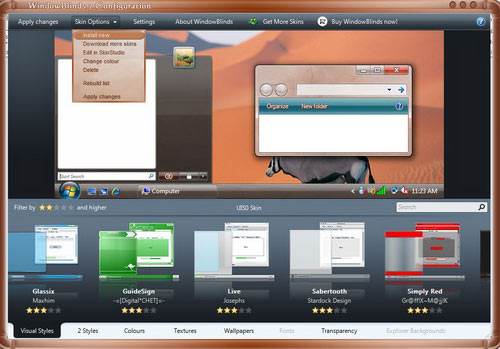 Chọn kiểu giao diện muốn áp dụng
Nếu là dân chơi WindowBlinds thực thụ, chắc chắn bấy nhiêu skin thôi khó làm bạn hài lòng. Để tải về những skin mới và đẹp hơn, bạn nên ghé thăm hai địa chỉ sau:
http://browse.deviantart.com/?qh=&se...q=windowblinds
www.wincustomize.com/skins.aspx?libid=1
Đa số skin ở đây được cung cấp miễn phí, dưới dạng file zip hoặc wba.
Sau khi tải skin ưa thích về máy, nếu là định dạng *.wba, bạn chỉ việc nhấp đôi vào file tương ứng để cài đặt cho WindowBlinds 7. Đối với định dạng *.zip, bạn cần bấm vào nút Skin Options phía trên giao diện WindowBlinds 7, chọn lệnh Install new và tìm chọn file *.zip đó từ hộp thoại mở ra để cài đặt.
2. Thẻ Styles nằm cạnh thẻ Visual Styles: liệt kê tất cả kiểu dáng tích hợp trong một skin để bạn lựa chọn. Có skin chỉ có một kiểu duy nhất, có skin lại có đến sáu “
biến thể” khác nhau.
3. Thẻ Colors: giúp bạn thay đổi hiệu ứng màu sắc trên cửa sổ
Windows Explorer,
Start menu,
Taskbar bằng cách điều chỉnh con chạy dưới trường
Color to apply. Xong, bấm nút
Apply changes > Continue để áp dụng.
4. Thẻ Textures: cho phép bạn áp dụng hiệu ứng hoa văn lên cửa sổ
Windows Explorer,
Start menu,
Taskbar. Thậm chí bạn có thể chỉnh sửa hiệu ứng vừa áp dụng theo ý mình bằng nút
Edit effect, hoặc tạo ra một hiệu ứng mới bằng nút
Create effect.
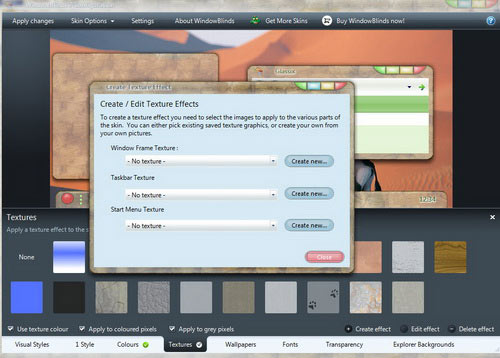 Tạo hiệu ứng hoa văn mới
 : hỗ trợ thay đổi hình nền desktop bằng cách nhấp chọn hình tương ứng. Muốn nhập thêm kho hình của mình vào thư viện WindowBlinds 7, bạn bấm nút
Settings phía bên phải, bấm nút
Add folder từ hộp thoại mở ra và tìm chọn thư mục chứa hình ưa thích. Xong, bấm
Close để quay lại thẻ
Wallpaper.
6. Thẻ Font: cho phép bạn điều chỉnh kích thước font thông qua con chạy dưới trường
What size do you want font to be?, hoặc thay thế kiểu font đang hiển thị trên giao diện Windows bằng một kiểu khác dưới khung
Do you want to override the font defined by the skin?. Chọn xong, bấm
Apply changes >
Continue để áp dụng.
7. Thẻ Transparency: bạn điều chỉnh tất cả con chạy để thay đổi mức độ làm trong suốt
Start menu,
Taskbar, cửa sổ
Windows Explorer, menu ngữ cảnh. Xong, bấm
Apply changes >
Continue.
8. Thẻ Explorer Backgrounds: cho phép bạn tạo hình nền chung cho tất cả thư mục trong Windows Explorer dựa trên một trong số các mẫu có sẵn. Nếu muốn lấy một hình ưa thích làm nền cho thư mục, bạn nhấp nút
Create Texture và tìm chọn file hình đó (định dạng bmp, jpeg, png). Trong cửa sổ hiện ra sau đó, bạn điều chỉnh con chạy dưới trường
Texture Scale nếu muốn thay đổi tỷ lệ của ảnh.
Sau đó vào
menu File >
Save texture, đặt tên cho file *.tag rồi bấm
Save để lưu lại. Quay trở lại thẻ
Explorer Backgrounds, bạn tìm và rê chuột vào hình nền mà mình vừa tạo, rồi bấm nút
Apply changes >
Continue để áp dụng. Theo thử nghiệm, hình nền thư mục sẽ biến mất khi bạn cực đại cửa sổ
Windows Explorer.
Con chạy tại mục
Active window opacity cho phép bạn thay đổi độ trong suốt của hình nền thư mục.
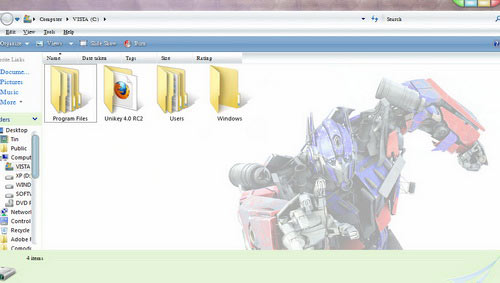 Hình nền cho thư mục
 : Để kích hoạt tính năng tự động thay đổi skin mỗi khi đăng nhập Windows, bạn bấm nút
Settings phía trên giao diện WindowBlinds 7. Ở hộp thoại mở ra, bạn chọn thẻ
Random skins rồi đánh dấu tùy chọn
Enable random skin changing. Mặc định, chương trình sẽ sử dụng tất cả skin hiện có.
Nếu chỉ muốn chọn một vài skin đẹp nhất để thay đổi, bạn bỏ dấu chọn tại mục
Pick a random skin from any installed skins, rồi đánh dấu chọn những skin ưa thích. Xong, bấm
OK để xác nhận.
Chọn skin sẽ thay đổi mỗi khi đăng nhập Windows
Theo Tuổi trẻ
