Hướng dẫn cài đặt Oracle 12c trên Redhat 7 - CentOS 7
B1: yum install -y binutils.x86_64 compat-libcap1.x86_64 gcc.x86_64 gcc-c++.x86_64 glibc.i686 glibc.x86_64 glibc-devel.i686 glibc-devel.x86_64 ksh compat-libstdc++-33 libaio.i686 libaio.x86_64 libaio-devel.i686 libaio-devel.x86_64 libgcc.i686 libgcc.x86_64 libstdc++.i686 libstdc++.x86_64 libstdc++-devel.i686 libstdc++-devel.x86_64 libXi.i686 libXi.x86_64 libXtst.i686 libXtst.x86_64 make.x86_64 sysstat.x86_64 zip unzip
B2: Off selinux
vi /etc/sysconfig/selinux
Đổi:
SELINUX=disabled
B3: đặt tên máy
vi /etc/hostname
serverdb.local
B4: chỉnh file host:
vi /etc/hosts
127.0.0.1 serverdb.local
B5: Disable Fireall
systemctl disable firewalld
B6: Reboot
B7: tạo group và folder
groupadd oinstall
groupadd dba
useradd -g oinstall -G dba oracle
đặt password oracle
passwd oracle --> nhập pass oracle
- Tạo các thư mục sau để chứa oracle
mkdir -p /u01/app/oracle/product/12.1.0.2/db_1
chown -R oracle:oinstall /u01
chmod -R 755 /u01
B8:
Gõ copy và paste từng dòng lệnh sau:
MEMTOTAL=$(free -b | sed -n '2p' | awk '{print $2}')
SHMMAX=$(expr $MEMTOTAL / 2)
SHMMNI=4096
PAGESIZE=$(getconf PAGE_SIZE)
Dòng này thì copy hết paste vào
----------------
cat >> /etc/sysctl.conf << EOF
fs.aio-max-nr = 1048576
fs.file-max = 6815744
kernel.shmmax = $SHMMAX
kernel.shmall = $(expr \( $SHMMAX / $PAGESIZE \) \* \( $SHMMNI / 16 \))
kernel.shmmni = $SHMMNI
kernel.sem = 250 32000 100 128
net.ipv4.ip_local_port_range = 9000 65500
net.core.rmem_default = 262144
net.core.rmem_max = 4194304
net.core.wmem_default = 262144
net.core.wmem_max = 1048576
EOF
--------------------
Gõ:
sysctl -p
Thêm nội dung sau vào file:
vi /etc/security/limits.conf
oracle soft nproc 2047
oracle hard nproc 16384
oracle soft nofile 1024
oracle hard nofile 65536
oracle soft stack 10240
oracle hard stack 32768
B9: SSH vào bằng user oracle pass word là oracle
Trong Option SSH thì chọn:
Sau khi enable đồ họa X11 trên SSH thì trên máy Windows bạn cài thêm Xming trên máy windows và mở Xming lên trước khi SSH vào bằn tài khoản Oracle để cài bằng tài khoản Oracle ---> Chọn SSH --> X11 --> Chọn forward check.
- vi /home/oracle/.bash_profile và đưa nội dung sau:
# Oracle Settings
export TMP=/tmp
export TMPDIR=$TMP
export ORACLE_HOSTNAME=serverdb.local
export ORACLE_UNQNAME=orcl
export ORACLE_BASE=/u01/app/oracle
export ORACLE_HOME=$ORACLE_BASE/product/12.1.0.2/db_1
export ORACLE_SID=orcl
export PATH=/usr/sbin:$PATH
export PATH=$ORACLE_HOME/bin:$PATH
export LD_LIBRARY_PATH=$ORACLE_HOME/lib:/lib:/usr/lib
export CLASSPATH=$ORACLE_HOME/jlib:$ORACLE_HOME/rdbms/jlib
B10: trên máy Windows bạn download source Oracle DB về rồi dùng winscp đưa lên
http://dl.vietsens.vn:14080/index.ph...ZNrG4?path=%2F
http://download.onelink.vn:8080
Thông tin truy cập mới là:
- User: download
- Password: o1la2so1
Unzip 2 file:
Di chuyển thư mục database đã Unzip vào vào /home/oracle/
chmod 777 /home/oracle/*
cd /home/oracle/
cd database/
Chạy file
./runinstall
Ra giao diện:
+Bỏ chọn :
I wish to receive...
+Chọn:
Create and Configure a Database
+Chọn:
Server class
+Chọn:
Single instance database
+Chọn:
Advanced install
- Ở bước này đặt pass cho các User odb, adminodb, sys... ---> đặt pass là: orcl
Next
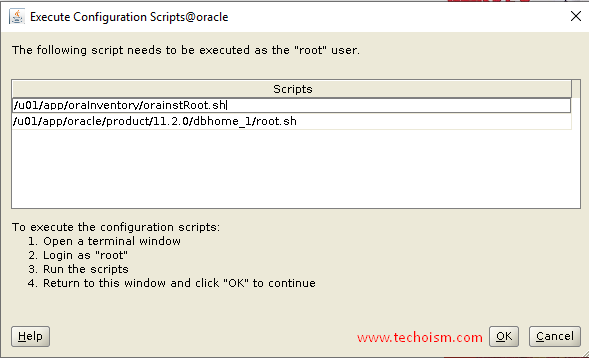
Đến bước như hình thì SSH vào bằng user root chạy 2 lệnh như trong hình báo
 Chinh lai duong dan Software location: /u01/app/oracle/product/12.1.0.2/db_1
Global Database name: orcl
System Database name: orcl
Bo check: Create as Container database
chọn kiểu DATA Charactor Set chon Unicode o giua
Chon Use the same password for all acount
Nhập pass là: orcl
Chon Ignore All
Theo hướng dẫn Next...
Đển bước như hình
Bạn copy 2 dòng như thông báo trên màn hình và chạy 2 lệnh này với Quyền root.
/u01/app/oraInventory/orainstRoot.sh
/u01/app/oracle/product/12.1.0.2/db_1/root.sh
[B]
Sau khi cài đặt xong thì giao diện sẽ báo Thành công.
Tiếp theo là cấu hình cho DB tự động start khi reboot
Auto start oracle db linux thay đổi ORCL bằng SID tương ứng
B1: sudo vi /etc/oratab chỉnh N thành Y
B2: sudo vi /etc/systemd/system/oracledb_orcl.service
[Unit]
Description=Oracle Database Service for SID orcl
After=network.target
[Service]
User=oracle
Group=oinstall
Type=forking
ExecStart=/u01/app/oracle/product/12.1.0.2/db_1/bin/dbstart /u01/app/oracle/product/12.1.0.2/db_1
ExecStop=/u01/app/oracle/product/12.1.0.2/db_1/bin/dbshut /u01/app/oracle/product/12.1.0.2/db_1
Restart=no
TimeoutSec=300
[Install]
WantedBy=multi-user.target
B3:
sudo systemctl daemon-reload
sudo systemctl enable oracledb_orcl.service
sudo systemctl start oracledb_orcl.service
B4 Kiểm tra ---> Đang đứng ở user oracle thì mới chạy được các lệnh sau:
lsnrctl status ====> Báo thành công là ok, Báo fail là start lại: lsnrctl start
sqlplus / as sysdba
SELECT INSTANCE_NAME, STATUS, DATABASE_STATUS FROM V$INSTANCE;
===> Báo Active là ok.
https://www.techoism.com/wp-content/...-Install-7.png
==================================
https://chuyengiao.vietsens.vn/ords/...008660928,1901
Tham khảo:
https://www.techoism.com/install-ora...se-2-in-linux/
Chúc bạn thành công