Sao lưu và khôi phục driver các thiết bị trong Windows
Bài viết này sẽ hướng dẫn các bạn từng bước để sao lưu driver của mỗi thiết bị mà máy tính của bạn đang sử dụng, và sau đó khôi phục lại chúng nếu cần thiết
Tại sao chúng cần phải có một bản sao lưu cho các driver: Trong nhiều trường hợp một driver có thể bị hư hỏng, và một số trường hợp gây ra các lỗi hệ thống nghiêm trọng. Và vấn đề có thể xảy ra là bạn không thể online (do lỗi Ethernet, wireless card hoặc modem driver), màn hình bị rung, các vấn đề về màu sắc, độ phân giải màn hình (do lỗi driver card màn hình)... Ngoài ra, nhiều khi các nhà sản xuất phát hành ra các driver mới không hoàn toàn ổn định. Nếu bạn cài đặt phiên bản mới nhất của driver đó, có lẽ bạn sẽ thấy rằng hệ thống trở nên không ổn định. Vấn đề làm làm thế nào để có thể dễ dàng khôi phục lại các driver hoặc đưa nó trở lại một phiên bản trước đó.
1. Đầu tiên,
tải về và cài đặt DriverMax. Đây là một chương trình miễn phí, nhưng để có thể sử dụng nó hơn 30 ngày thì cần phải đăng kí. Bạn cần dùng một địa chỉ email khi đăng kí để nhận một key miễn phí của nó.
2. Tiến trình cài đặt rất đơn giản. Bạn sẽ được yêu cầu nhấn "
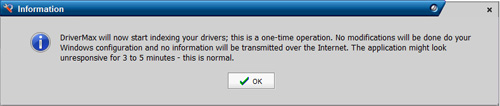
Next" cho đến khi kết thúc trình cài đặt, bạn sẽ nhận đựơc một thông báo nói rằng DriverMax sẽ bắt đầu chỉ mục các driver của bạn. Tiến trình này không quá lâu. Thông thường nó sẽ mất khoảng vài phút để làm việc này.
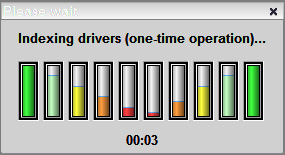
3. Sẽ có một ít hình ảnh và chiếc đồng hồ xuất hiện trong khi driver của bạn đang được chỉ mục. Xin các bạn đừng ngạc nhiên nếu chiếc đồng hồ đôi lúc có vẻ như dừng lại.
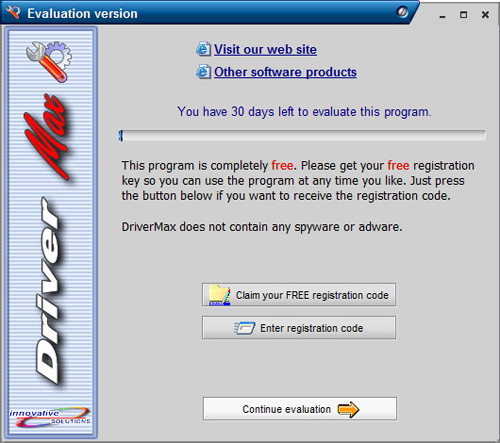
4. Khi quá trình chỉ mục hoàn tất bạn sẽ gặp phải một màn hình nhắc nhở đang kí. Bạn có thể nhấn vào nút
Continue evaluation nếu chưa muốn đăng kí ngay.
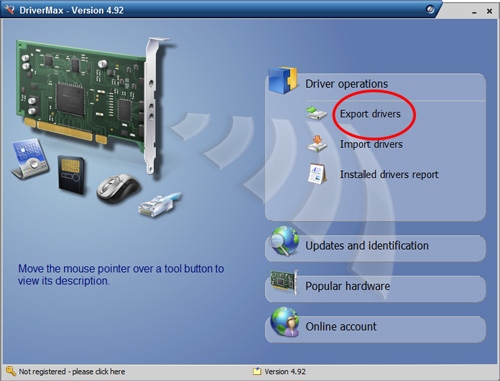
5. Từ cửa sổ chính của DriverMax, chọn
Driver operations và sau đó
Export drivers.
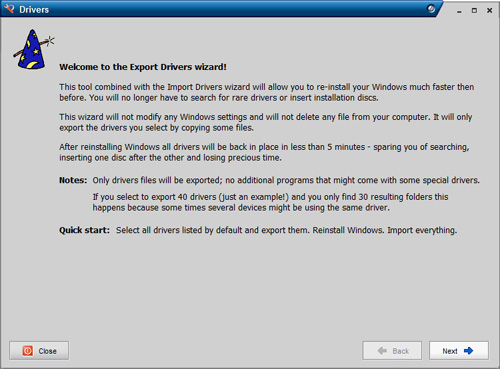
6. Màn hình '
Export drivers wizard', và sau đó nhấn
Next
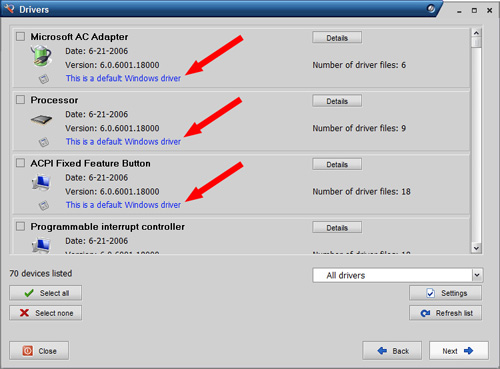
7. Bây giờ bạn xem lại chính xác các driver nào mà bạn muốn sao lưu. Nếu muốn sao lưu tất cả, chọn tất cả bằng cách nhấn nút
Select all. Tuy nhiên, có một số driver trong này là các
Default Windows drivers - và dễ có một chút ít nguy hiểm khi sao lưu.
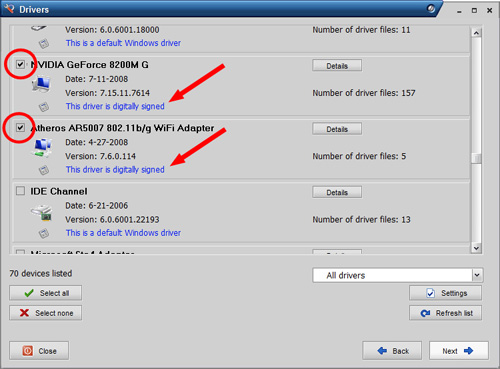
8. Nếu bạn chỉ muốn các driver non-Windows default driver (các driver không phải mặc định của Windows), kéo thanh cuộn xuống dưới và đánh dấu vào các ô của mỗi driver không có nhãn
This is a default Windows driver.
Sau khi đã chọn các driver bạn muốn sao lưu, nhấn nút
Next
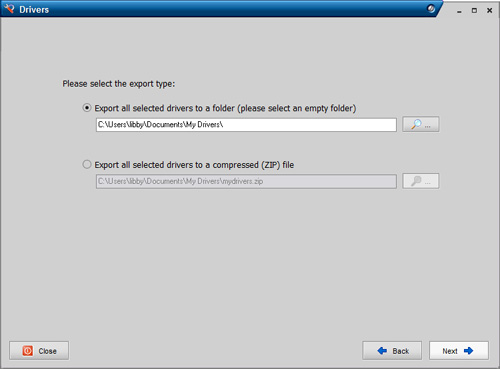
9. Bạn sẽ được hỏi là muốn lưu các driver sao lưu này vào đâu. Đường dẫn mặc định là thư mục
My Drivers nằm trong My Documents, bạn có thể ghi thư mục này vào trong một ổ đĩa mở rộng như CD-R hay USB. Khi đã sẵn sàng, nhấn
Next
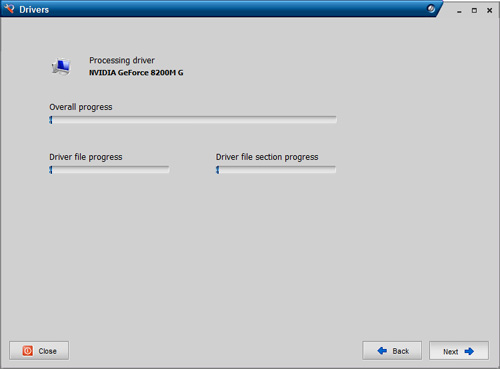
10. Cuối cùng, driver của bạn sẽ được sao lưu. Tiến trình này không mất quá nhiều thời gian, và nó phục thuộc vào việc có bao nhiêu driver trên hệ thống, và bao nhiêu driver bạn chọn để sao lưu.
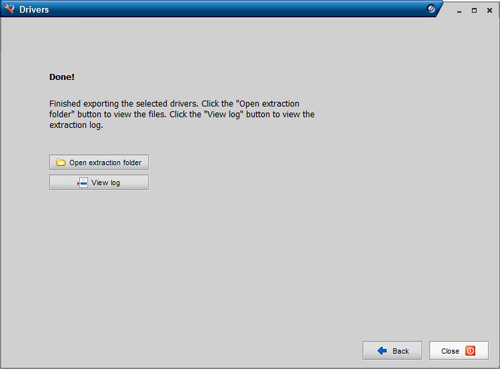
11. Khi hoàn tất, nhấn nút
Close. Bây giờ tất cả các driver của bạn đã được sao lưu một cách an toàn.
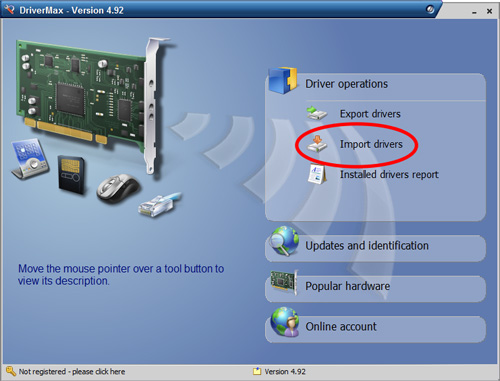
12. Khi có trục trặc gì đó xảy ra mà bạn cần phải khôi phục lại một driver, chỉ cần đơn giản là khởi động lại DriverMax, và chọn
Driver operations ->
Import drivers. Nếu đang dùng Vista, bạn sẽ được yêu cầu khởi động lại chương trình trong chế độ Administrator khi nhấn vào nút
Import drivers. Làm theo hướng dẫn như hình sau để khôi phục lại driver. Sau đó bạn khởi động lại máy tính là được
Ngọc Quang (Theo Simplehelp, Quantrimang)




 Chia Sẽ Kinh Nghiệm Về IT


 26-08-2009, 12:22 PM

 Chế độ bình thường

