Tự động nhận dạng và xóa email spam trong Outlook với Spam Reader
Chia sẻ
- Bạn đã cảm thấy mệt mỏi vì phải nhận quá nhiều thư rác trong hòm thư mỗi ngày? Các biện pháp đang sử dụng có thực sự giúp người sử dụng tránh khỏi phiển phức? Bộ lọc Outlook intrinsic Spam sẵn có trên hệ thống không đủ khả năng để phân loại các email dưới dạng spam, do vậy không thực sự đáp ứng được nhu cầu của người dùng. Trong bài viết dưới đây, chúng tôi sẽ giới thiệu với các bạn 1 công cụ hỗ trợ trong việc ngăn chặn spam trong Outlook, đó là
Spam Reader.
Ứng dụng này cung cấp cho người sử dụng khả năng phân loại email spam theo nhiều tiêu chí khác nhau, hỗ trợ các giao thức đa dạng như
POP, IMAP, Exchange, HTTP... tùy theo thiết lập của người sử dụng trong
Outlook. Về mặt kỹ thuật, quá trình phần loại và ngăn chặn này dựa trên thuật toán
Bayesian, chủ yếu hoạt động trên việc tìm kiếm những cụm từ, từ khóa, đường dẫn và các ký tự đặc biệt thường được spammer sử dụng và những hệ thống tự động tạo email phổ biến hiện nay. Bên cạnh đó, người dùng còn có thể tạo
Blacklist và
Whitelist riêng biệt tùy theo nhu cầu.
Trước tiên, các bạn hãy truy cập vào
đây, tải và cài đặt phiên bản mới nhất. Khi khởi động, chương trình sẽ hiển thị thêm 1 tab mới
Spam Reader trên giao diện chính. Và khi mở
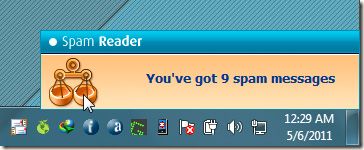
Outlook, ứng dụng sẽ tự động tiến hành quá trình phân tích mục Inbox để tìm các tin nhắn spam, đồng thời hiển thị cảnh báo về kết quả tìm được ở phía dưới khay hệ thống:
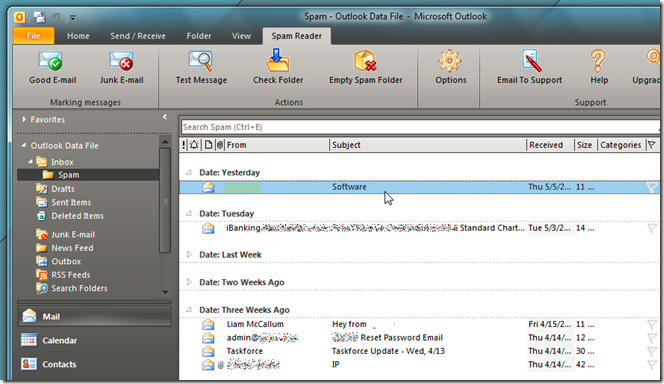
Khi quá trình này kết thúc, các bạn mở tab
Spam Reader, chọn thư mục
Spam vừa được tạo và đánh dấu những email bình thường thành
good emails, bằng nút tương ứng -
Marking bên cạnh. Bên cạnh thư mục Inbox mặc định này, các bạn tiến hành tương tự như vậy với các thư mục khác:
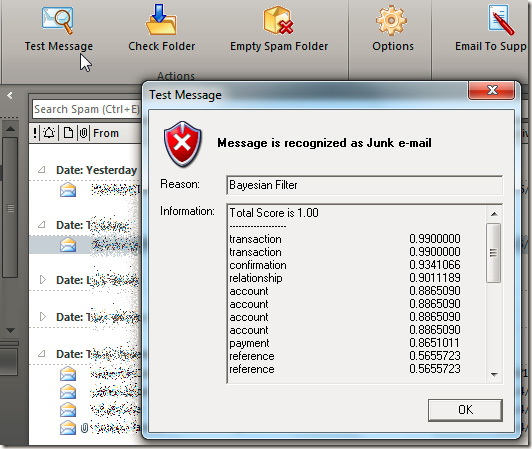
Mục lựa chọn
Test Message sẽ hiển thị nguyên nhân tại sao những email đó lại được phân loại là
Spam. Tại đây, chương trình liệt kê toàn bộ các cụm từ, ngữ pháp, đường dẫn, và các thành phần khác dựa trên công nghệ lọc của
Bayesian:
Để xóa các tin nhắn spam này, mọi người nhấn nút
Delete Spam Folder rồi sau đó tiến hành rà soát lại các thư mục. Và trong phần
Options, các bạn có thể thay đổi thư mục thiết lập Spam mặc định cùng với một số thuộc tính khác như cơ chế tự động phân loại, hiển thị cảnh báo trên Desktop... và 1 số tùy chỉnh khác trong mục
Phrase Filter.
Và cuối cùng là việc tạo
Blacklist (dành cho những kẻ spam) và
Whitelist tương ứng dành cho những địa chỉ người gửi đúng nghĩa hoặc không. Hiện tại, tiện ích này hoạt động tốt với tất cả các phiên bản Outlook, và mới nhất là Microsoft Outlook 2010, bản 32 và 64 bit. Chúc các bạn thành công!
theo QTM, Addictive Tips




 Chia Sẽ Kinh Nghiệm Về IT


 10-05-2011, 02:23 PM


 Chế độ bình thường

