|

 |
 |
 |
 |
Hỏi/Đáp | Danh Sách | Lịch | Bài Trong Ngày | Tìm Kiếm |  |
|
|||||||
|
|||||||
|
 Chia Sẽ Kinh Nghiệm Về IT
 |
|
Công Cụ | Xếp Bài | |
 27-06-2012, 09:54 AM
|
#1 |
|
Administrator
Gia nhập: Jul 2009
Trả Lời: 245
|
Hướng dẫn cài đặt XenServer 6 và XenCenter
XenServer là phần mềm ảo hóa được đưa ra bởi Citrix – công ty chuyên về công nghệ ảo hóa. Được phát triển trên nền tảng Xen, XenServer hỗ trợ cho cả Linux và Window vì thế sẽ thuận lợi hơn cho khách hàng khi khởi tạo VPS. Bài viết sẽ hướng dẫn người dùng cách cài đặt Citrix XenServer 6 và XenCenter bắt đầu từ yêu cầu hệ thống và cuối cùng là các bước cài đặt. Yêu cầu hệ thống
XenServer chạy trực tiếp trên phần cứng đồng nghĩa với việc sẽ không có bất cứ thứ gì nằm giữa phần cứng và XenServer. Nói cách khác, XenServer đúng nghĩa là một hệ điều hành. Nó sẽ giao tiếp trực tiếp với phần cứng, gồm cả card mạng (NIC) và bộ điều khiển lưu trữ. Chương trình yêu cầu CPU 64 bit kích hoạt Intel VT hoặc AMD-V. Nhưng, đây chỉ là khuyến nghị từ nhà cung cấp. XenServer vẫn có thể được cài nếu CPU không được kích hoạt Intel VT hay AMD-V. Tuy nhiên, các tiện ích và tính năng sẽ bị hạn chế. Nhớ rằng, XenServer là một chương trình ảo hóa một phần. Nó sử dụng kỹ thuật ảo hóa một phần trong ảo hóa server. Do đó, chương trình đòi hỏi bộ xử lý trên server vật lý có khả năng thực hiện công nghệ ảo hóa để ta có thể tận dụng hết khả năng của nó. Người dùng cần tối thiểu 2GB RAM chỉ để cài đặt XenServer, nhưng theo khuyến nghị, nên sử dụng ít nhất 8GB RAM, đặc biệt nếu người dùng dự định tạo nhiều máy ảo trên đó. Bản thân XenServer yêu cầu 16GB bộ nhớ nhưng, ta sẽ cần nhiều không gian hơn cho máy ảo. Chương trình có thể hoạt động với một bộ điều khiển NIC 100Mb. Tuy nhiên, bộ điều khiển một Gigabit hay thậm chí 10Gigabit được khuyến nghị. Phần cứng cho XenServer Có thể đặt 1TB RAM, 16 NIC và 64 bộ xử lý logic trên một máy chủ (host) vật lý chạy XenServer. Nhớ rằng các bộ xử lý logic là sự kết hợp của nhiều lõi. Hãy kiểm tra danh sách phần cứng tương thích (HCL) tại hcl.xensource.com trước khi trả tiền mua phần cứng hay thiết bị ngoại vi dự đính gắn vào server. Trong hầu hết trường hợp, khi người dùng tìm đến một nhà cung cấp phần mềm và bảo cho họ cái mình định làm với server (ví dụ làm XenServer), trước hết, nhà cung cấp sẽ kiểm tra tính tương thích. Tuy nhiên, hãy kiểm tra các phần cứng như thiết bị ngoại vi, NIC… trong HCL để tránh những phát sinh trong quá trình cài đặt và sử dụng sau đó. XenServer thực ra được cài trên phần cứng lớp server. Tuy nhiên, do là một bản phân phối Linux và do đang sử dụng kỹ thuật ảo hóa một phần nên nó có thể tương thích với nhiều loại máy để bàn hay thậm chí là laptop. Vì vậy, nếu muốn thử nghiệm, người dùng có thể cài XenServer lên một laptop hay trên một máy trạm, chương trình sẽ vẫn hoạt động. Tải Citrix XenServer 6 và XenCenter Tải XenServer và XenCenter từ www.citrix.com/xenserver. Hoặc nếu có tài khoản MyCitrix, bạn có thể truy cập vào www.citrix.com/mycitrix để tải chương trình. XenServer có dung lượng 508MB (file đuôi ISO) và XenCenter là 41MB. Cài đặt XenServer thì nhanh và dễ dàng. Sau đây là các bước cài đặt:
Yêu cầu cài đặt XenCenter Citrix XenCenter là một ứng dụng nền Windows có thể được cài trên máy thật hoặc máy ảo. Chương trình tương thích với bất cứ phiên bản Windows nào: Windows XP, Vista, 7, Server 2003, 2008 và 2008RC. XenCenter yêu cầu .NET Framework 3.5. Yêu cầu được khuyến nghị như sau: Tần số 1GHz, RAM tối thiểu 2GB, tốc độ NIC ít nhất 100Mbps và độ phân giải màn hình tối thiểu 1024x768. Chương trình chiếm 100MB không gian đĩa cứng. Cài đặt XenServer Bung file ISO vào server vật lý. 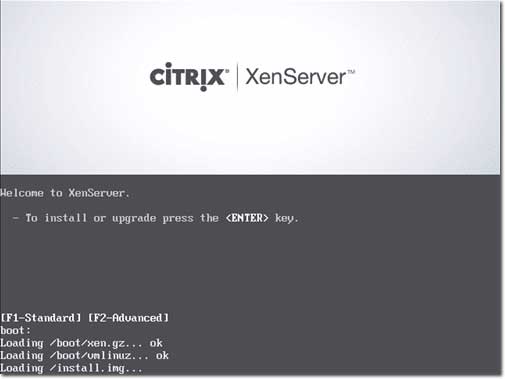 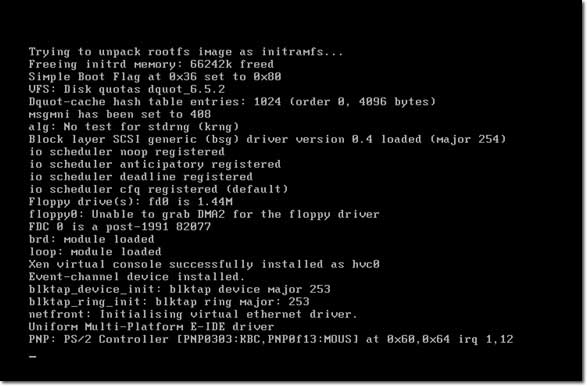 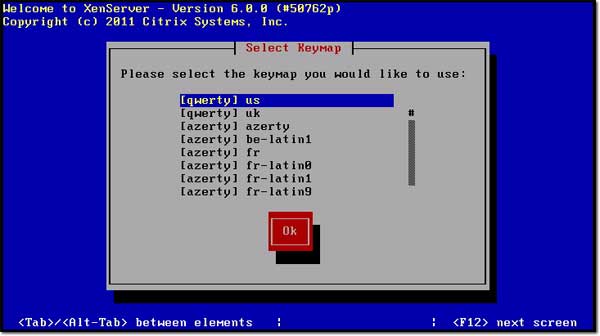 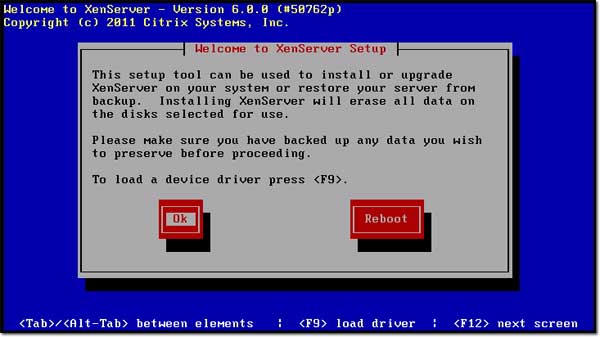 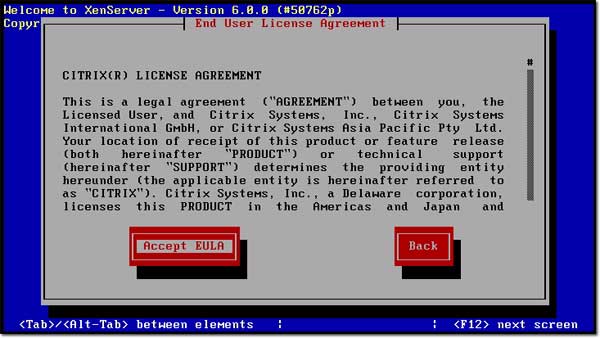 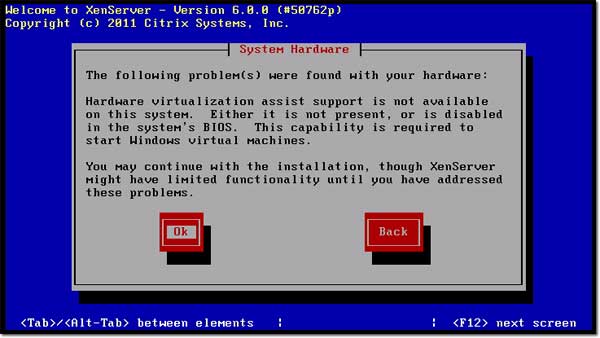 Hệ thống sẽ hỏi người dùng muốn cài XenServer ở đâu. Chọn vị trí cài đặt và kích OK. 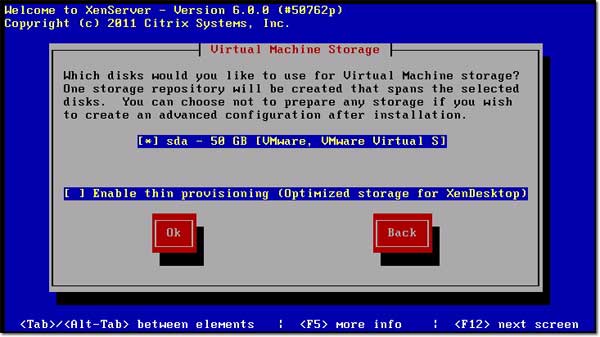 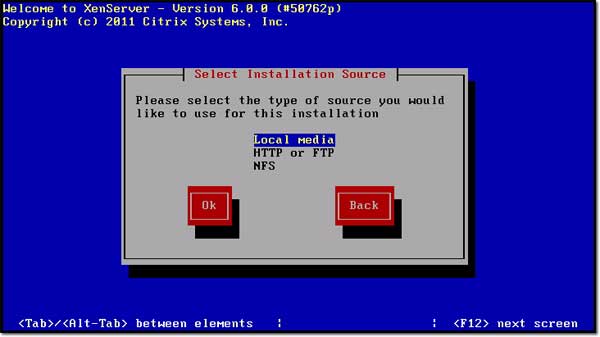 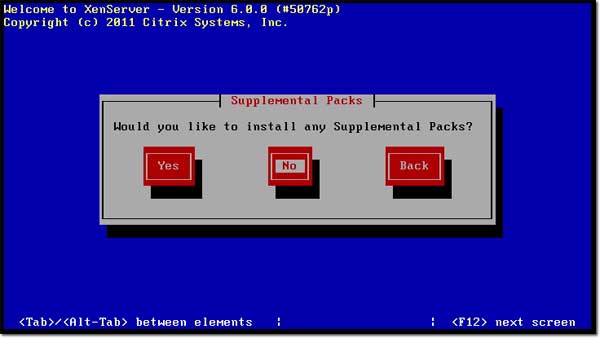 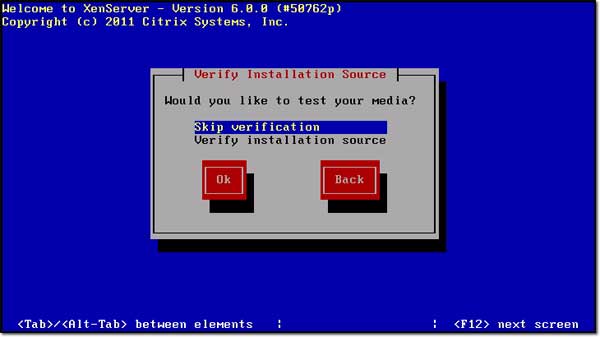 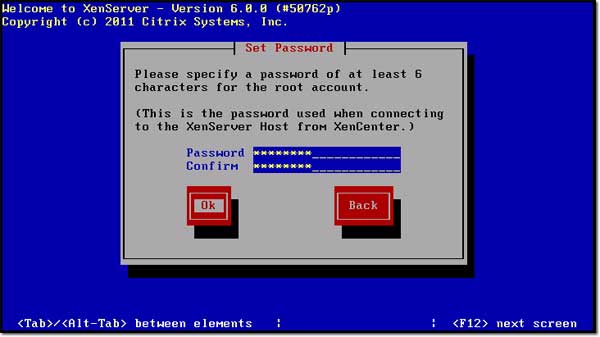 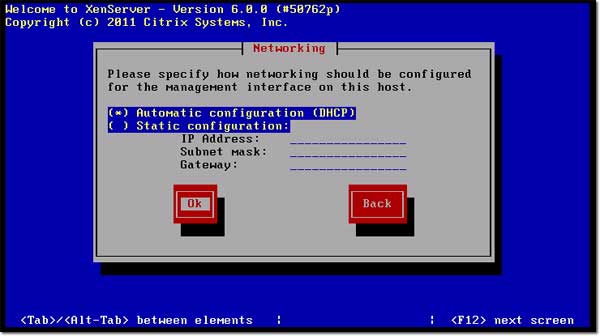 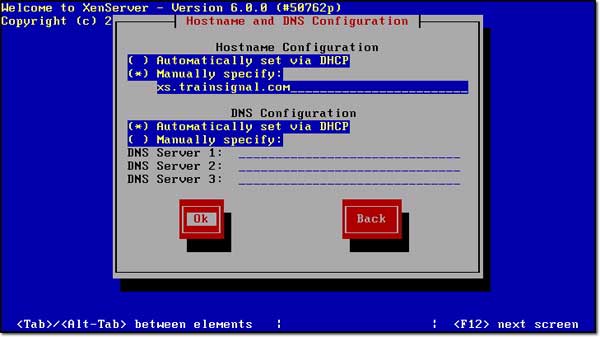 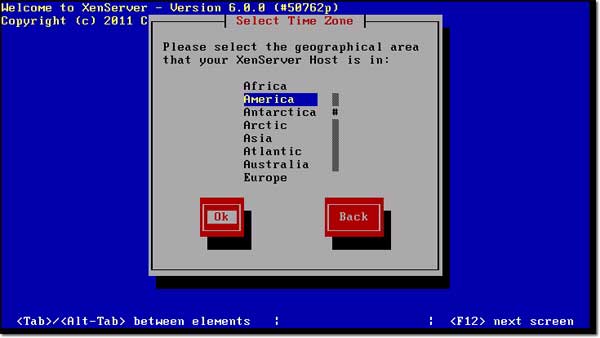 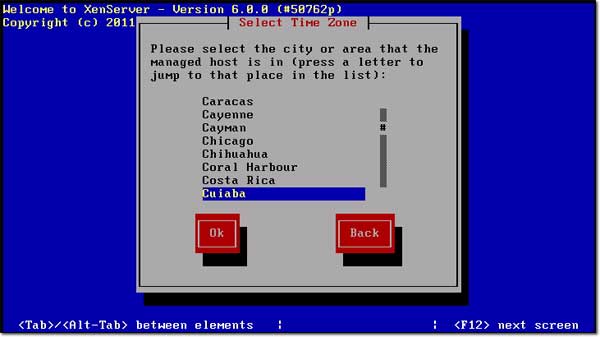 Nhưng để liền mạch, ở đây ta chọn Manual time entry option và nhấn OK. 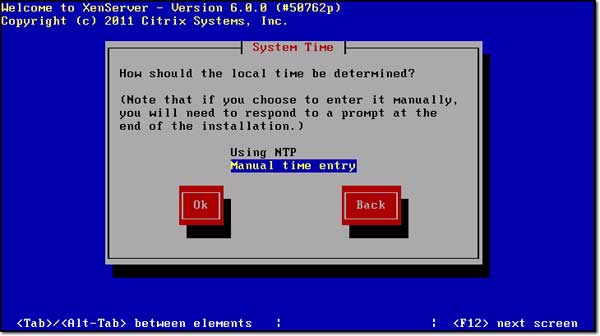 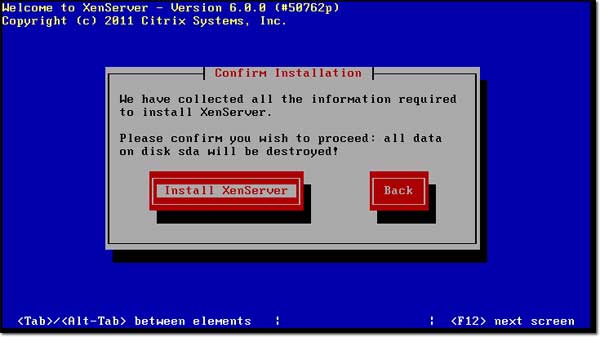 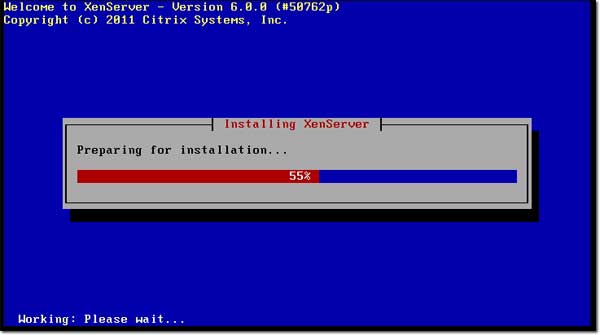 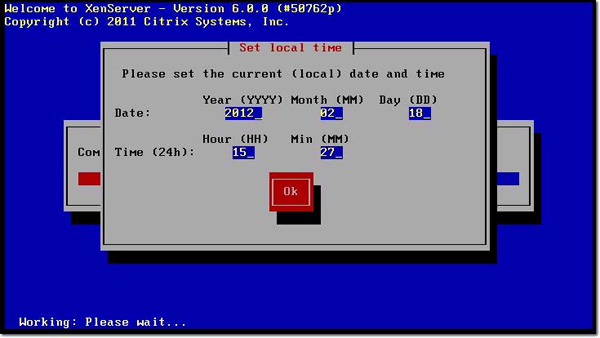 Khi thông báo cài đặt thành công hiện ra, kích OK để kết thúc. 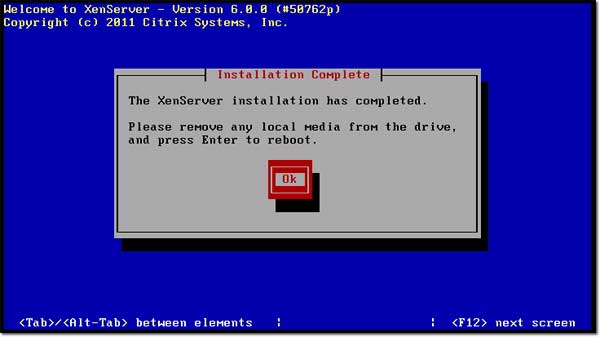  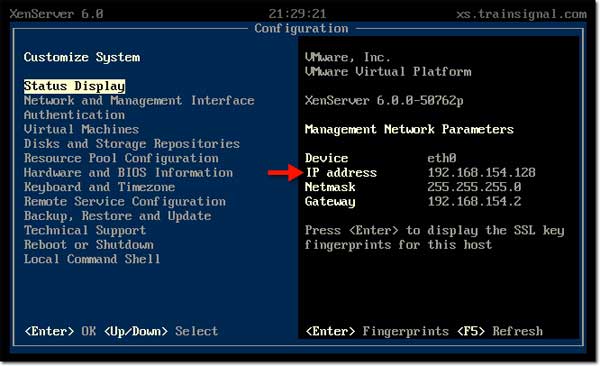 Tải file cài XenCenter về một môi trường Windows đầu xa. 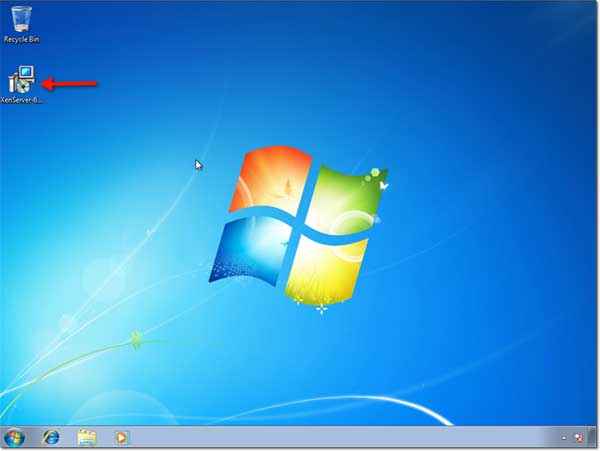 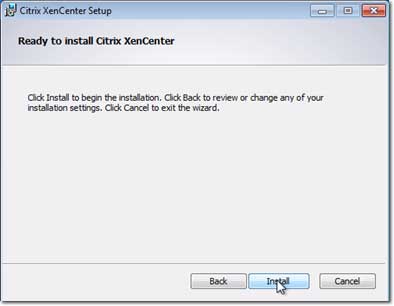 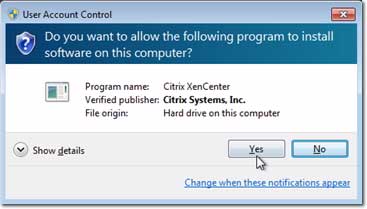 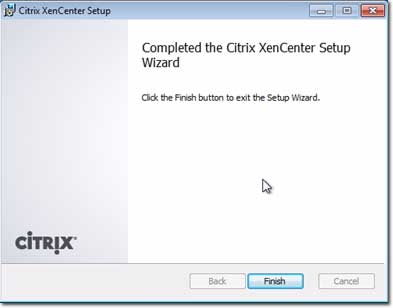 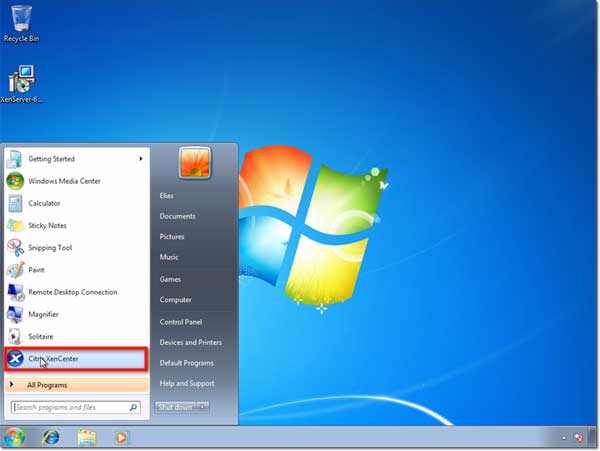 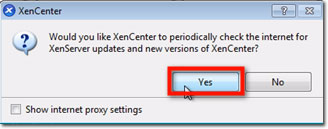 Để kết nối tới máy chủ XenServer đã cấu hình trước đó, kích Add a server. 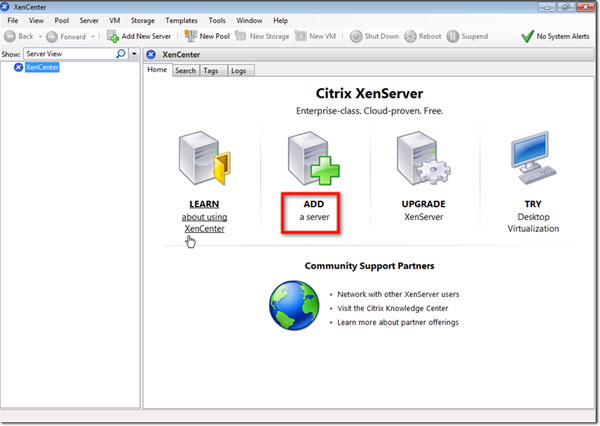 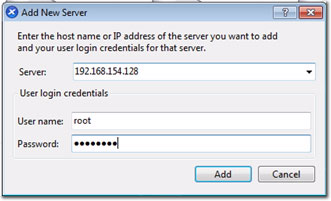  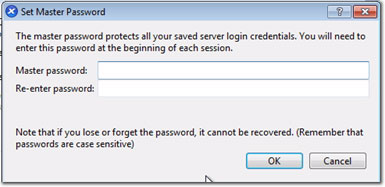 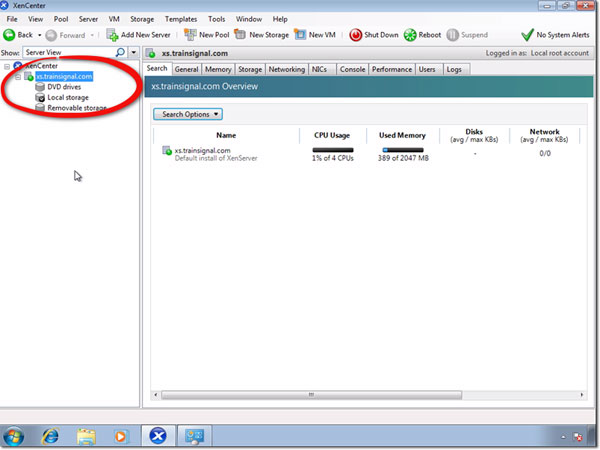 Bây giờ, bạn có thể cấu hình các thiết lập cho XenServer từ một GUI. Đó là toàn bộ công việc phải làm. Chúc các bạn thành công! Theo QTM |

|

|
|
|


 Chế độ dạng cây