|

 |
 |
 |
 |
Hỏi/Đáp | Danh Sách | Lịch | Bài Trong Ngày | Tìm Kiếm |  |
|
|||||||
|
|||||||
|
 Chia Sẽ Kinh Nghiệm Về IT
| TMG Firewall Microsoft Forefront Threat Management Gateway |
  |
 |
|
Công Cụ | Xếp Bài | |
 14-08-2009, 10:59 PM
|
#1 |
|
Guest
Trả Lời: n/a
|
Cài đặt và cấu hình Forefront Threat Management Gateway(Phiên bản mới của ISA)
Cài đặt và cấu hình Forefront Threat Management Gateway (TMG)
I. Giới thiệu: - Chắc hẳn tất cả chúng ta đều quá quen thuộc với phần mềm tường lửa ISA Server, nhưng giờ đây chúng ta phải nói lời chia tay với ISA. ISA Server 2006 là phiên bản ISA cuối cùng. Và khi thương hiệu ISA đi vào lịch sử thì cũng là lúc chúng ta đón chào 1 chương trình tường lửa mới có tên: Forefront Threat Management Gateway (TMG) - Forefront TMG cũng là 1 phẩn của tổng thể dự án xung quanh Forefront gọi là “Stirling”, như là sản phẩm Forefront Edge - Bài lab này giúp cho các bạn tìm hiểu giao diện và 1 số tính năng mới trong Forefront TMG II. Yêu cầu: - Máy tính cài đặt Forefront TMG phải chạy hđh Windows Server 2008 64bit và ở phiên bản Forefront TMG Beta1 thì máy tính cài đặt phải là Domain Member. - RAM tối thiểu 1GB - Dung lượng đĩa cứng còn trống tối thiểu 150MB III. Mô hình:  Hình ảnh này đã được thay đổi kích thước. Click vào đây để xem hình ảnh gốc với kích thước là 800x123 Hình ảnh này đã được thay đổi kích thước. Click vào đây để xem hình ảnh gốc với kích thước là 800x123 PC25: Forefront TMG (Firewall), Domain Member PC26: Domain Controller, Exchange Server. IV. Thực hiện: B1. Cài đặt Forefront TMG trên PC25 Đầu tiên, bạn download Forefront TMG tại đây (bạn nhớ đăng nhập rồi chọn file download có dung lượng 302MB nha) Sau khi download xong, chạy file ForeFrontThreatManagementGatewayBeta.exe để bung chương trình cài đặt Hình ảnh này đã được thay đổi kích thước. Click vào đây để xem hình ảnh gốc với kích thước là 800x678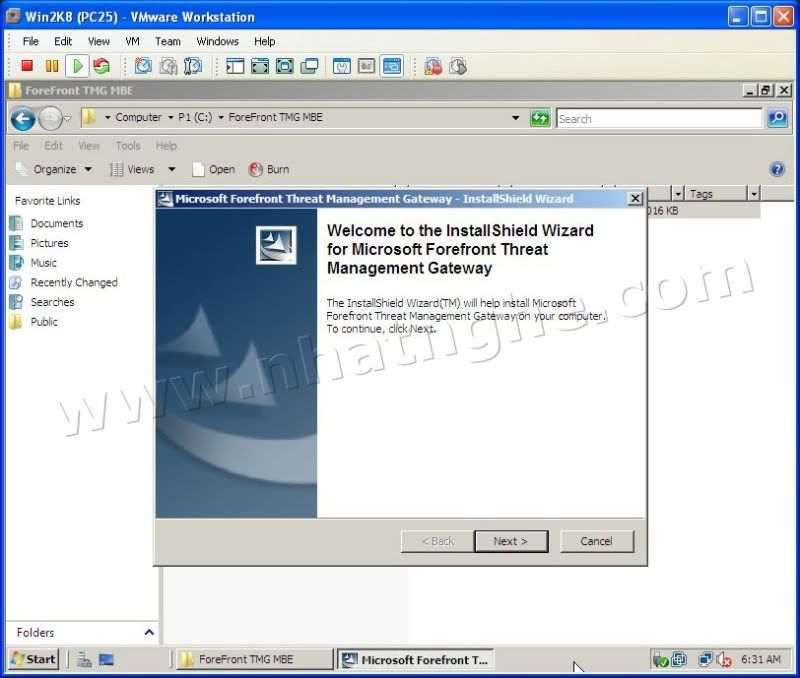 Hình ảnh này đã được thay đổi kích thước. Click vào đây để xem hình ảnh gốc với kích thước là 800x678 Hình ảnh này đã được thay đổi kích thước. Click vào đây để xem hình ảnh gốc với kích thước là 800x678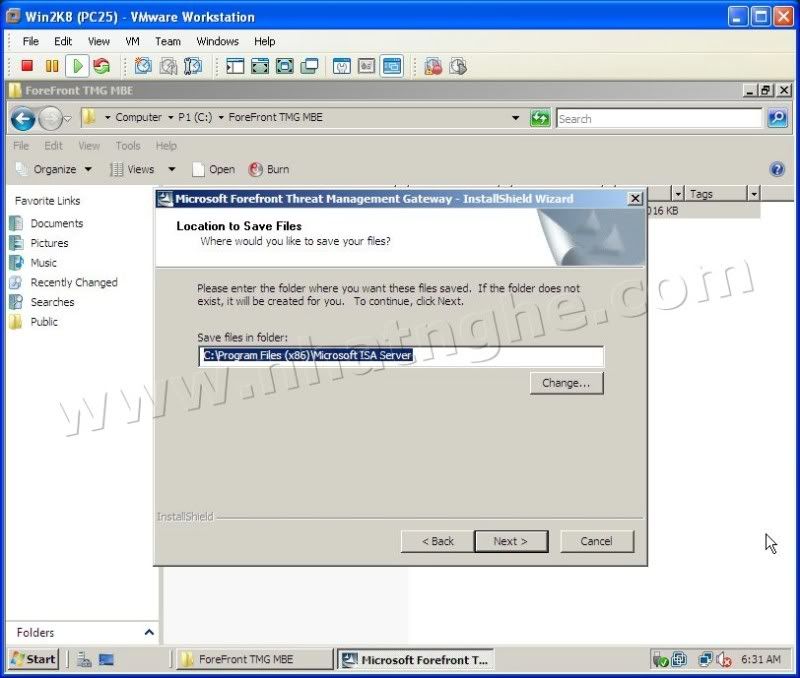 Hình ảnh này đã được thay đổi kích thước. Click vào đây để xem hình ảnh gốc với kích thước là 800x678 Hình ảnh này đã được thay đổi kích thước. Click vào đây để xem hình ảnh gốc với kích thước là 800x678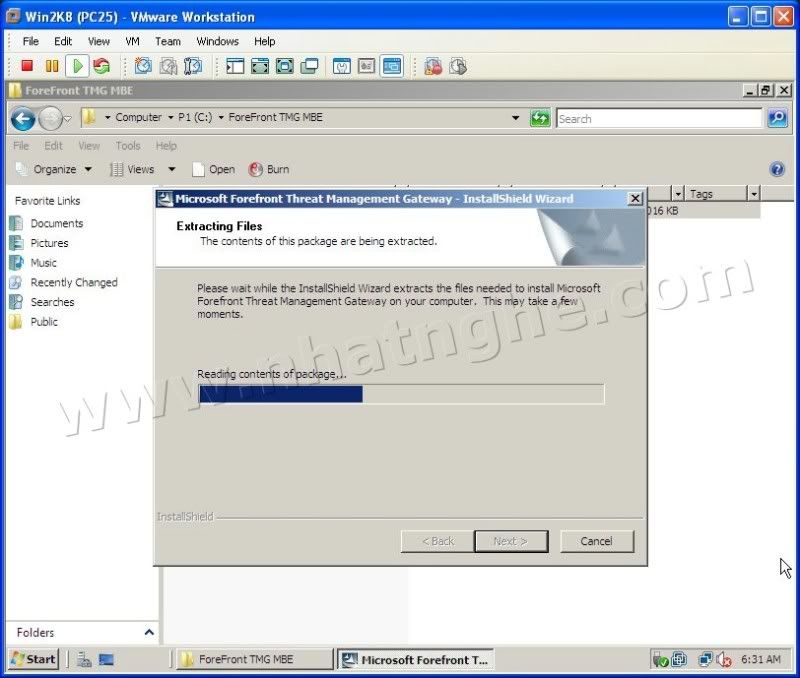 Hình ảnh này đã được thay đổi kích thước. Click vào đây để xem hình ảnh gốc với kích thước là 800x678 Hình ảnh này đã được thay đổi kích thước. Click vào đây để xem hình ảnh gốc với kích thước là 800x678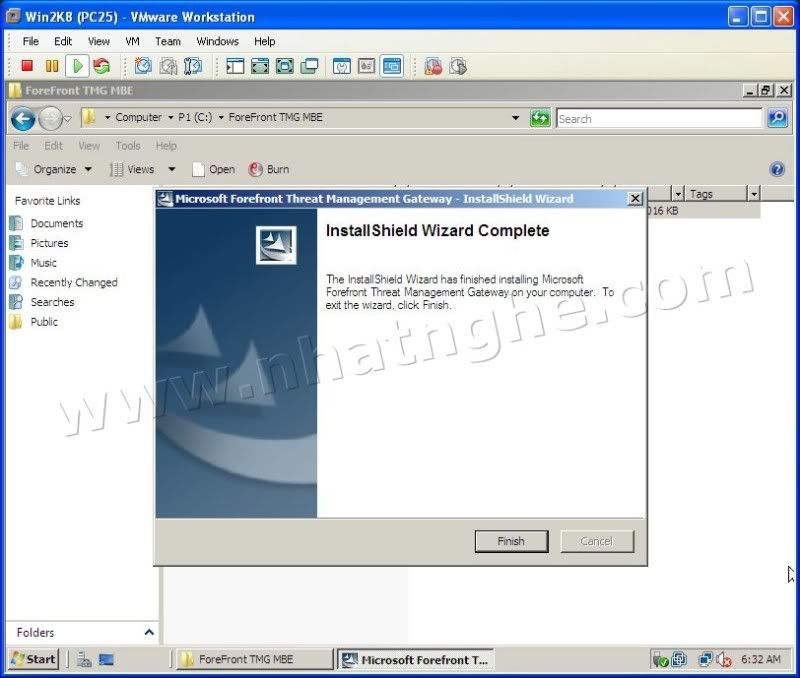 Sau khi Finish, bạn chạy file ISAAutoRun.exe ở đường dẫn vừa bung ra. Bạn chọn Install Forefront TMG Hình ảnh này đã được thay đổi kích thước. Click vào đây để xem hình ảnh gốc với kích thước là 800x678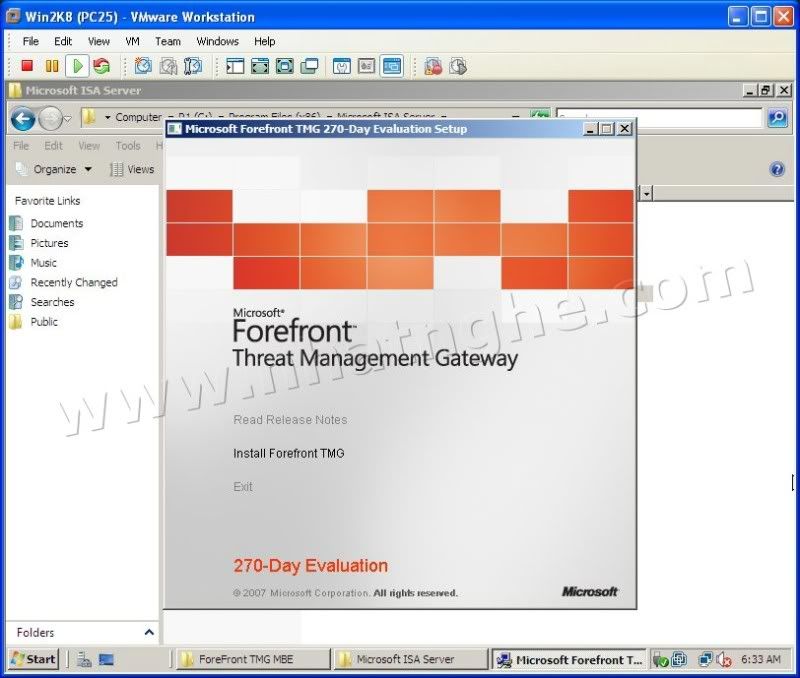 Welcome -> Next Hình ảnh này đã được thay đổi kích thước. Click vào đây để xem hình ảnh gốc với kích thước là 800x678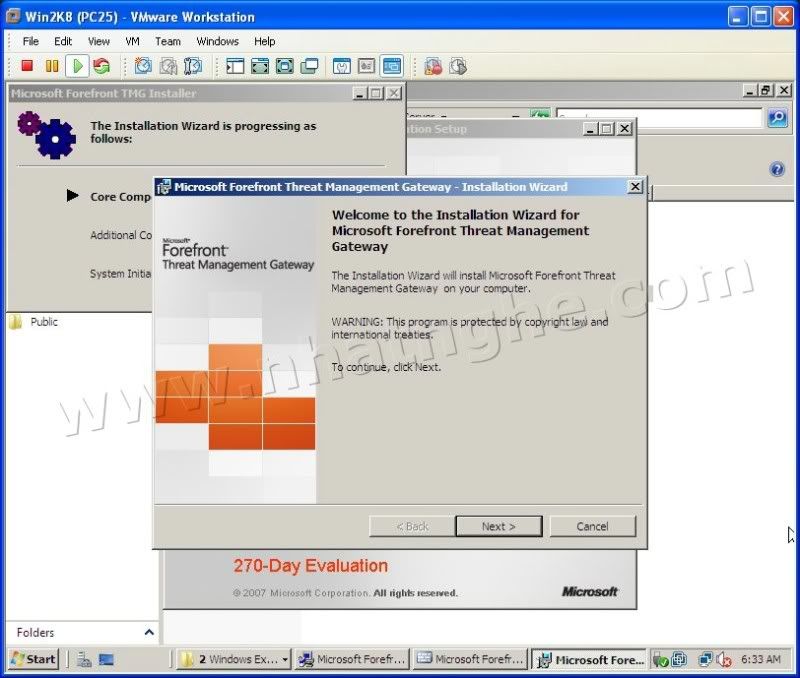 Chọn “I Accept …” -> Next Hình ảnh này đã được thay đổi kích thước. Click vào đây để xem hình ảnh gốc với kích thước là 800x678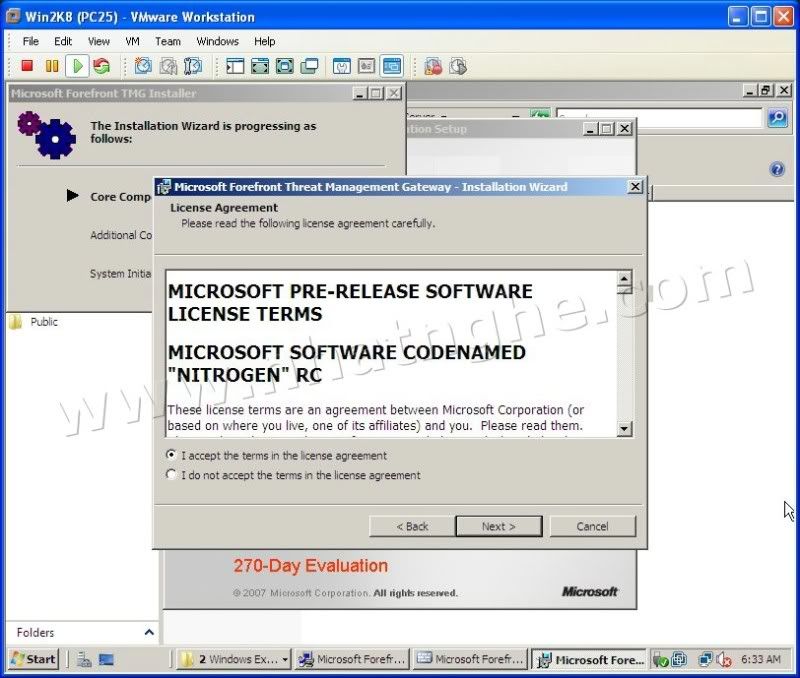 Để mặc định -> Next Hình ảnh này đã được thay đổi kích thước. Click vào đây để xem hình ảnh gốc với kích thước là 800x678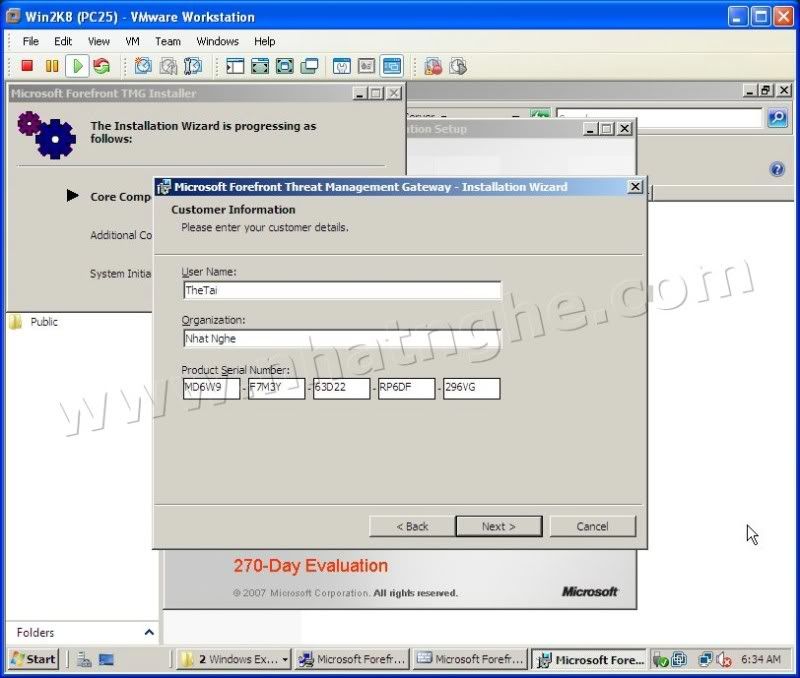 Để mặc định -> Next Hình ảnh này đã được thay đổi kích thước. Click vào đây để xem hình ảnh gốc với kích thước là 800x678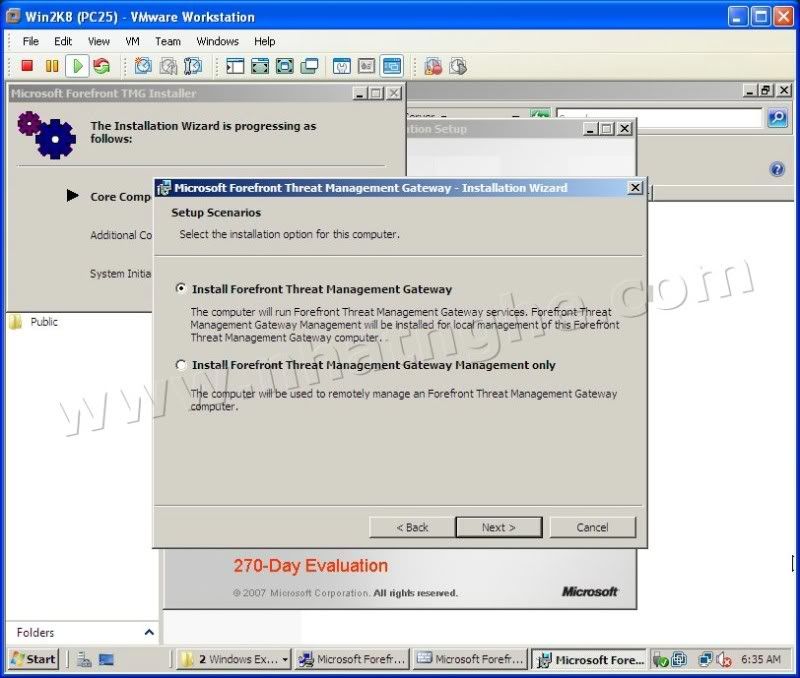 Để mặc định -> Next Hình ảnh này đã được thay đổi kích thước. Click vào đây để xem hình ảnh gốc với kích thước là 800x678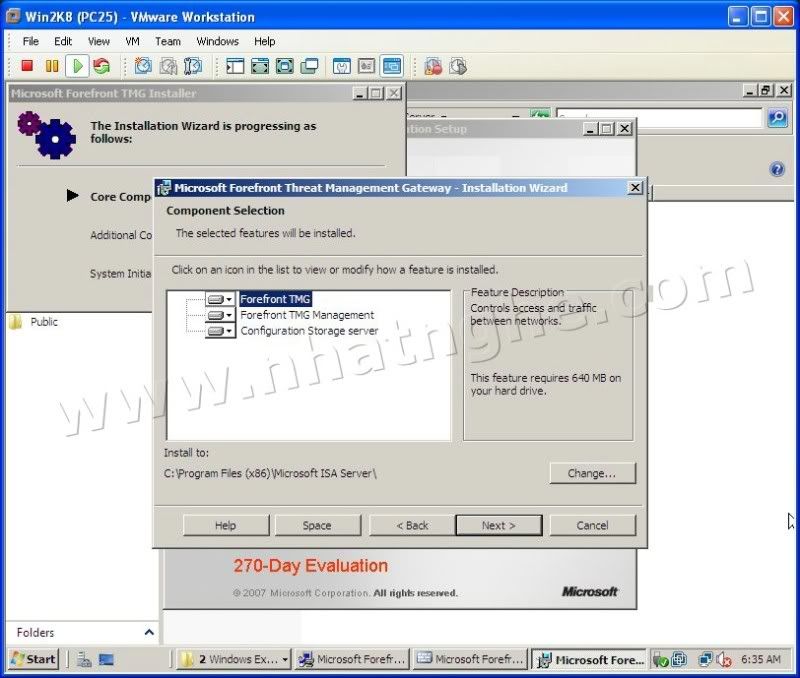 Click Add -> Hình ảnh này đã được thay đổi kích thước. Click vào đây để xem hình ảnh gốc với kích thước là 800x678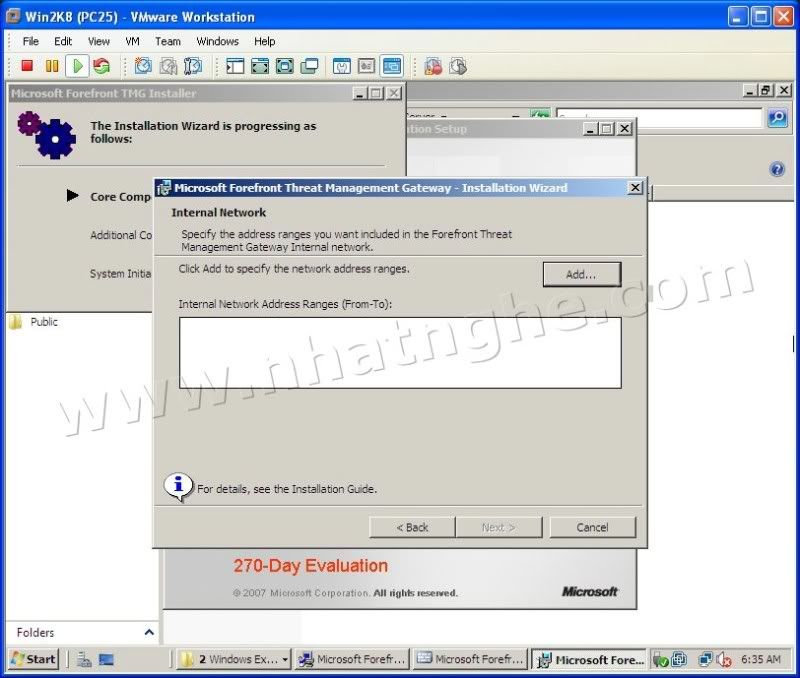 Chọn Add Range và nhập dãy địa chỉ phía card CROSS -> OK -> Next Hình ảnh này đã được thay đổi kích thước. Click vào đây để xem hình ảnh gốc với kích thước là 800x678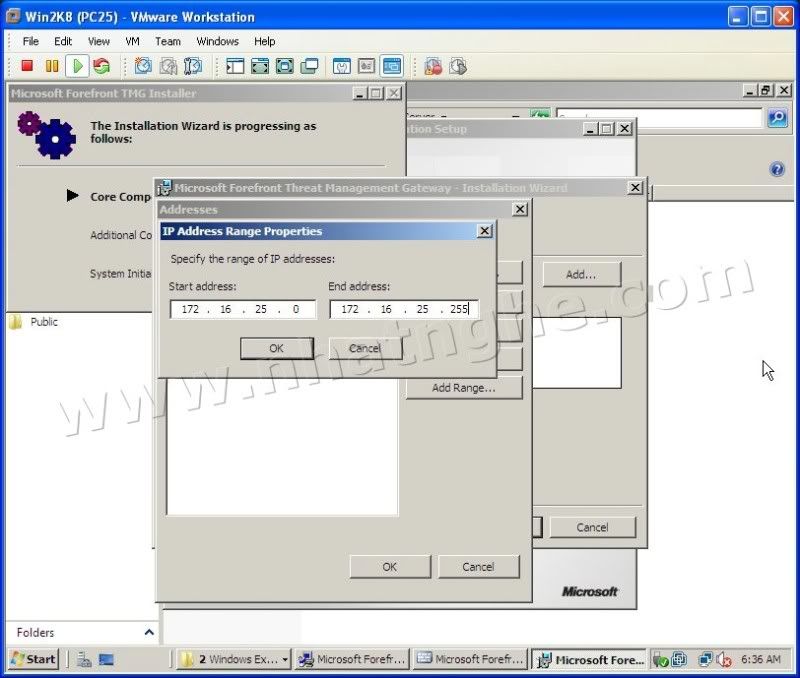 Để mặc định -> Next Hình ảnh này đã được thay đổi kích thước. Click vào đây để xem hình ảnh gốc với kích thước là 800x678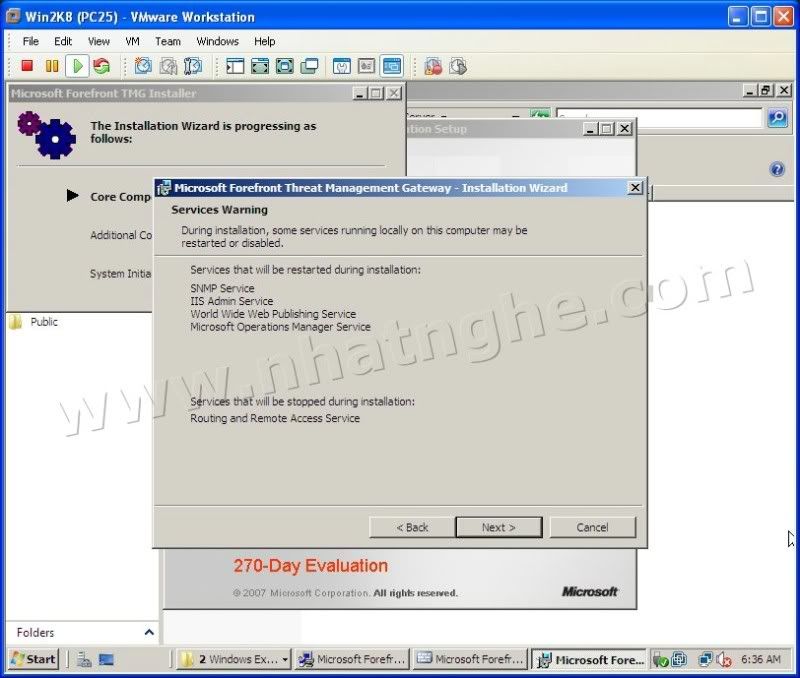 Chọn “Install” Hình ảnh này đã được thay đổi kích thước. Click vào đây để xem hình ảnh gốc với kích thước là 800x678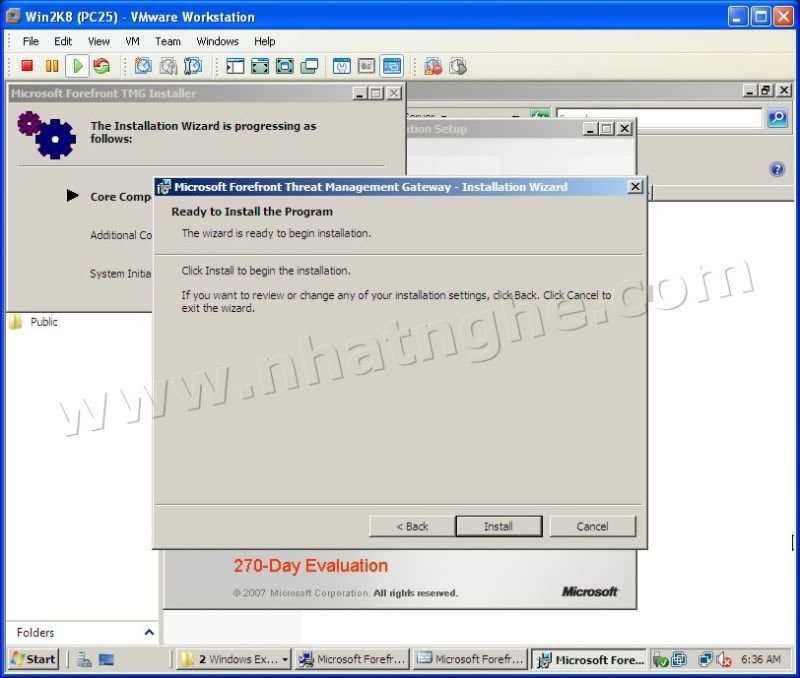 Click Finish Hình ảnh này đã được thay đổi kích thước. Click vào đây để xem hình ảnh gốc với kích thước là 800x678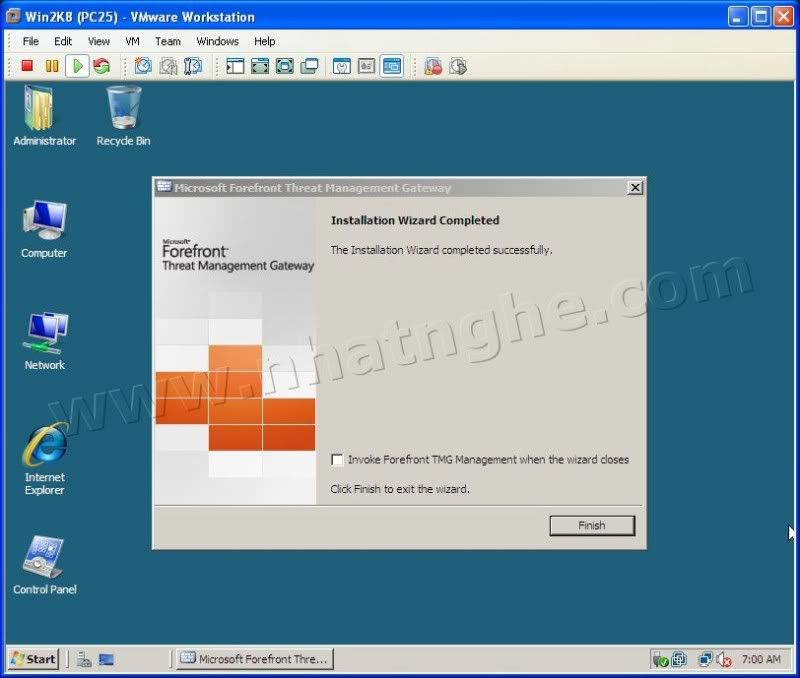 Click Start -> Programs -> Microsoft Forefront TMG -> Forefront TMG Management Hình ảnh này đã được thay đổi kích thước. Click vào đây để xem hình ảnh gốc với kích thước là 800x678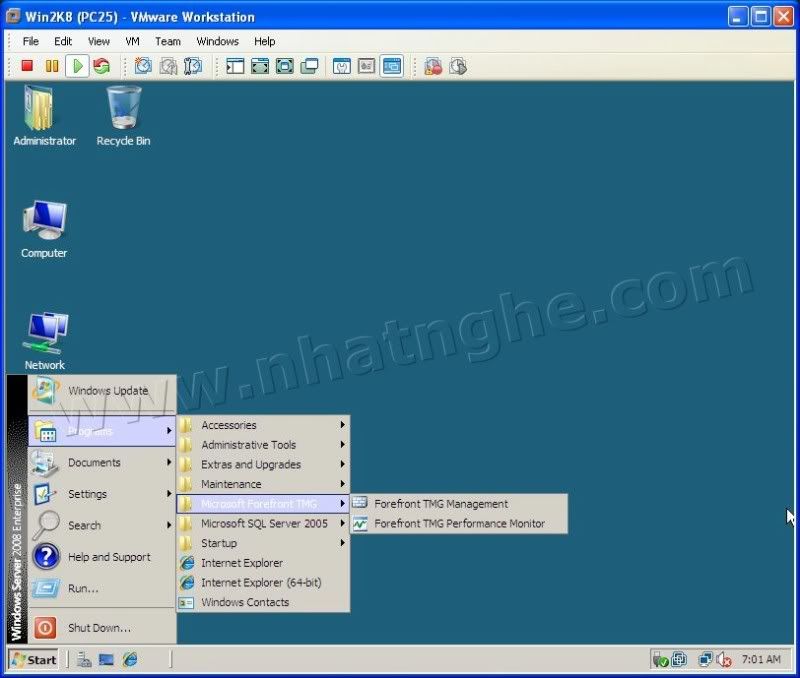 Trước khi cấu hình. Hệ thống yêu cầu thiết lập cấu hình Network -> Next Hình ảnh này đã được thay đổi kích thước. Click vào đây để xem hình ảnh gốc với kích thước là 800x678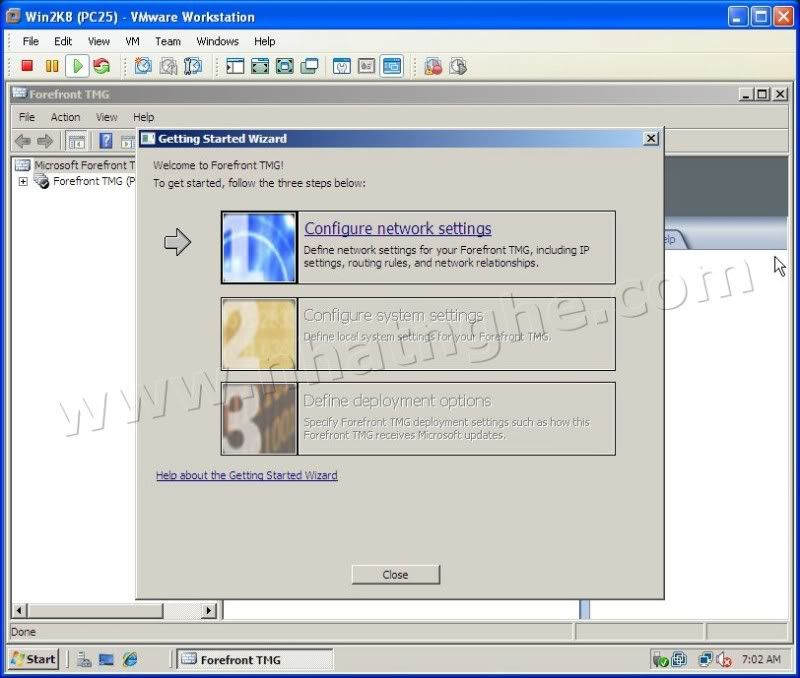 Welcome -> Next Hình ảnh này đã được thay đổi kích thước. Click vào đây để xem hình ảnh gốc với kích thước là 800x678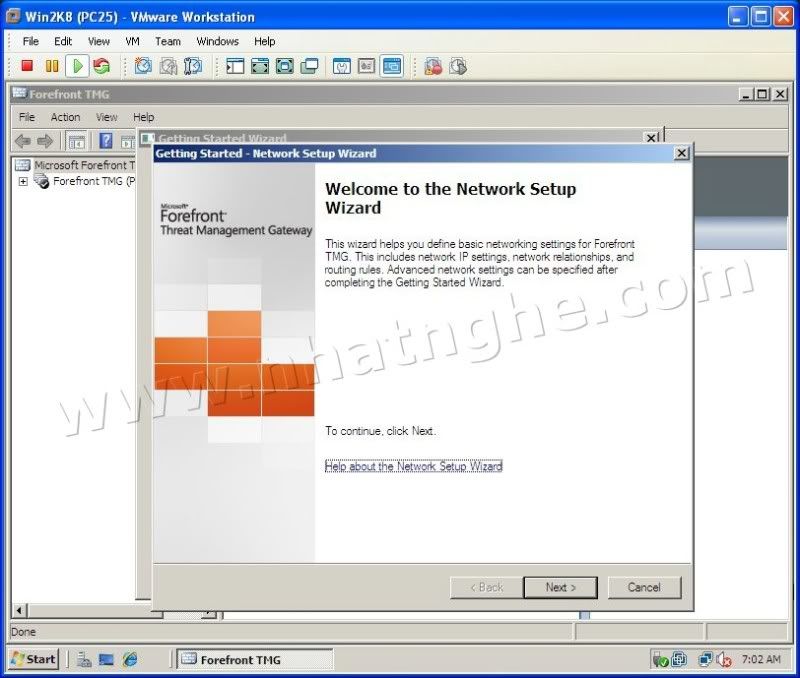 Chọn Edge Firewall Hình ảnh này đã được thay đổi kích thước. Click vào đây để xem hình ảnh gốc với kích thước là 800x678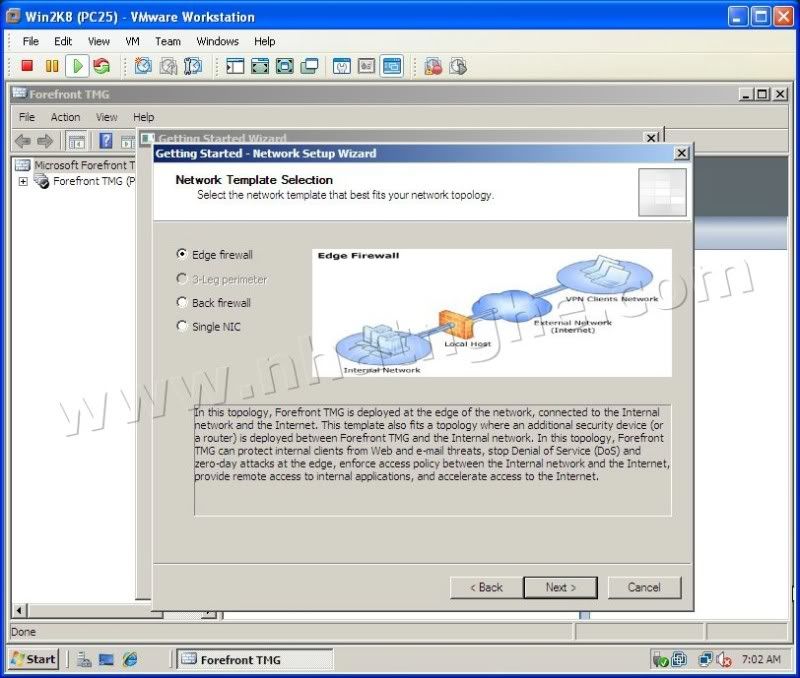 Chọn card CROSS Hình ảnh này đã được thay đổi kích thước. Click vào đây để xem hình ảnh gốc với kích thước là 800x678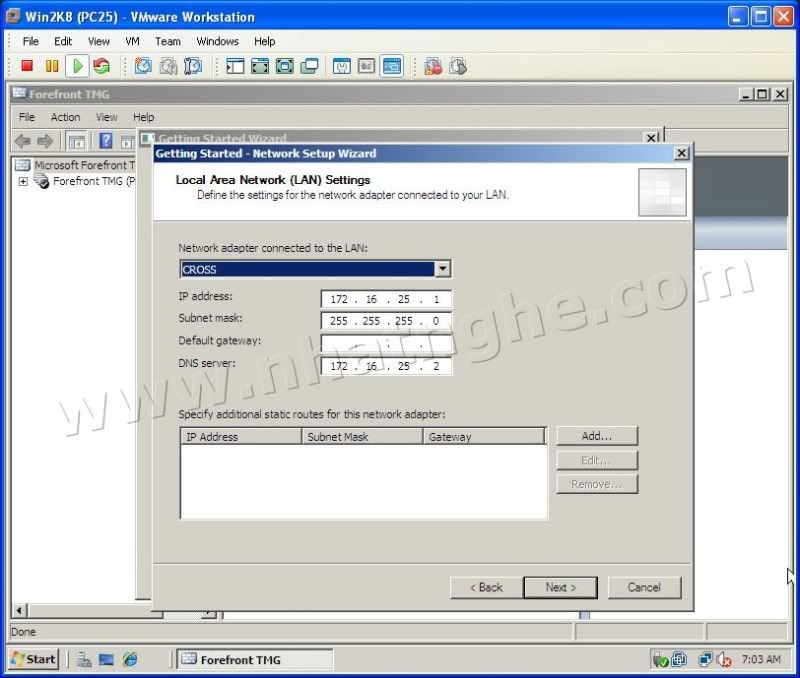 Sau đó chọn card LAN Hình ảnh này đã được thay đổi kích thước. Click vào đây để xem hình ảnh gốc với kích thước là 800x678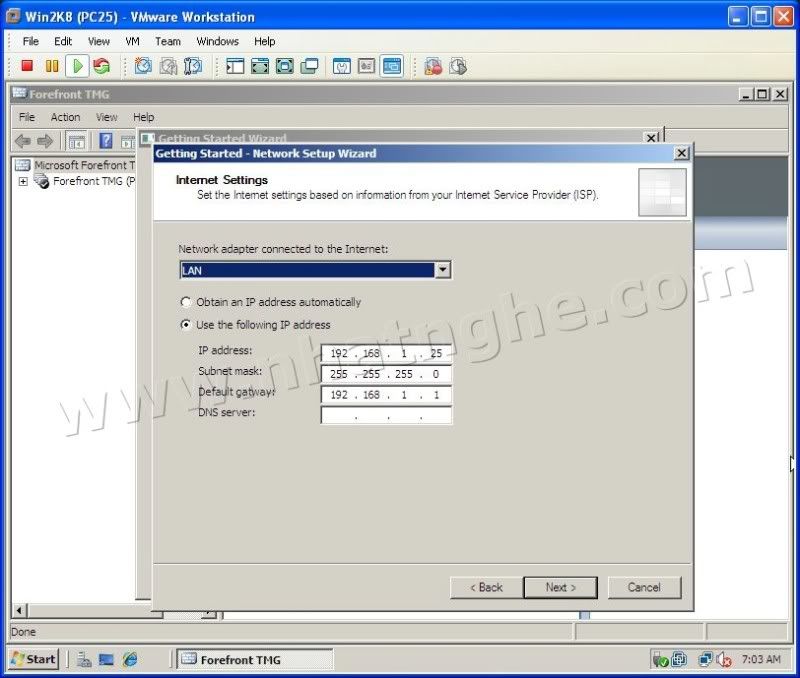 Click Finish Hình ảnh này đã được thay đổi kích thước. Click vào đây để xem hình ảnh gốc với kích thước là 800x678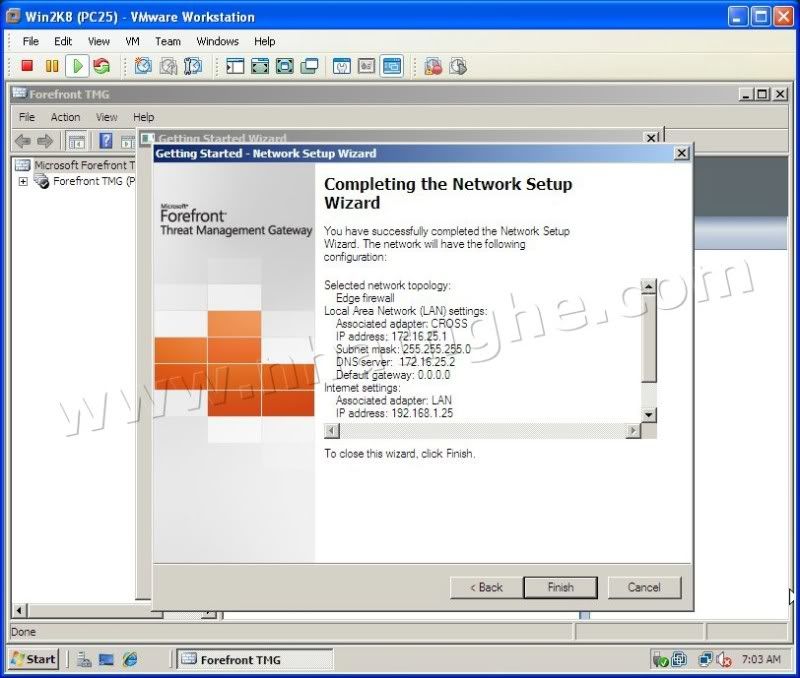 Tiếp theo là thiết lập cấu hình Hệ thống Hình ảnh này đã được thay đổi kích thước. Click vào đây để xem hình ảnh gốc với kích thước là 800x678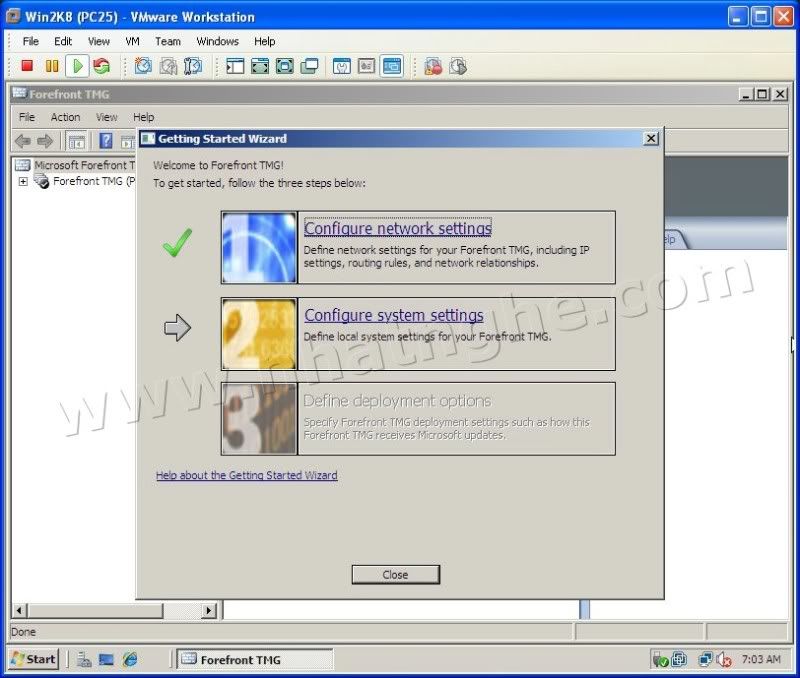 Welcome -> Next Hình ảnh này đã được thay đổi kích thước. Click vào đây để xem hình ảnh gốc với kích thước là 800x678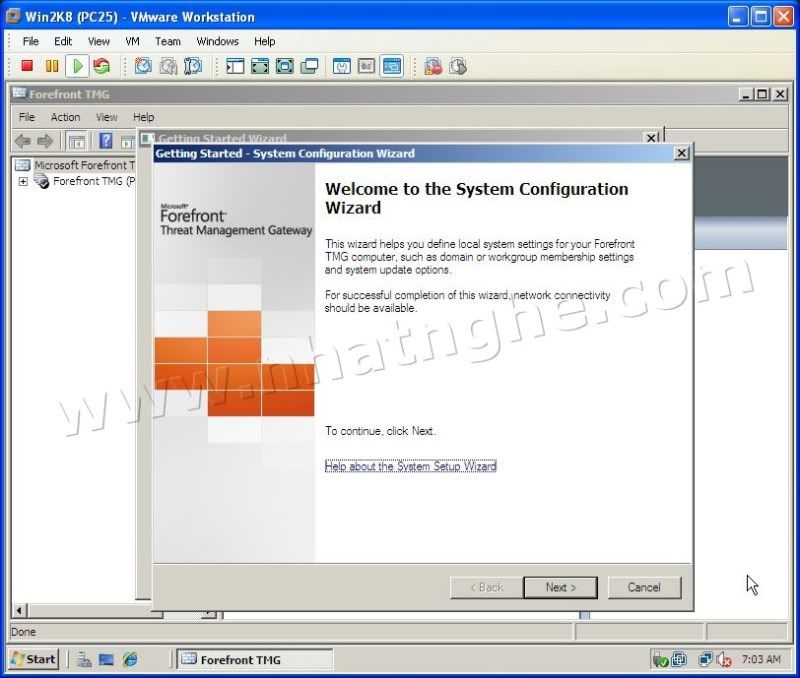 Để mặc định -> Next Hình ảnh này đã được thay đổi kích thước. Click vào đây để xem hình ảnh gốc với kích thước là 800x678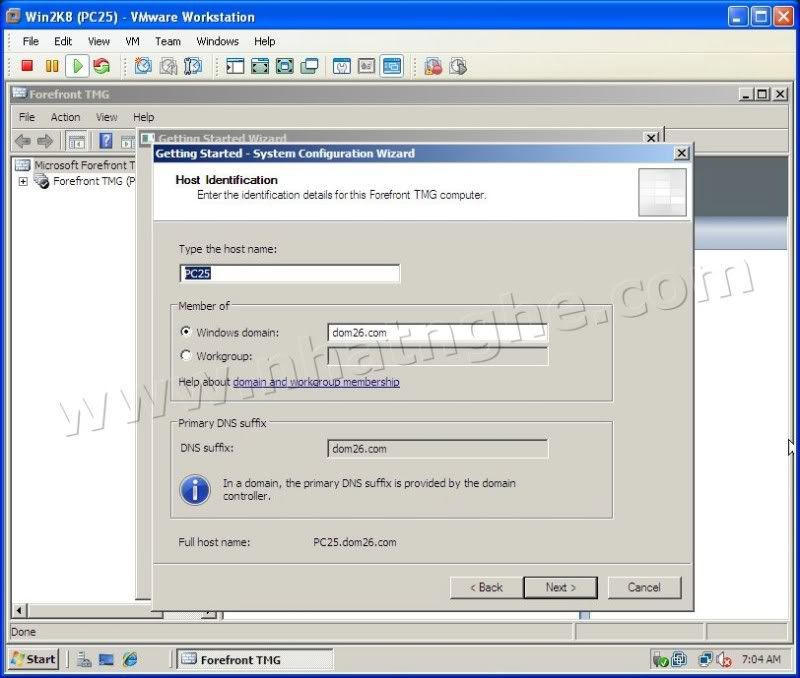 Click Finish Hình ảnh này đã được thay đổi kích thước. Click vào đây để xem hình ảnh gốc với kích thước là 800x678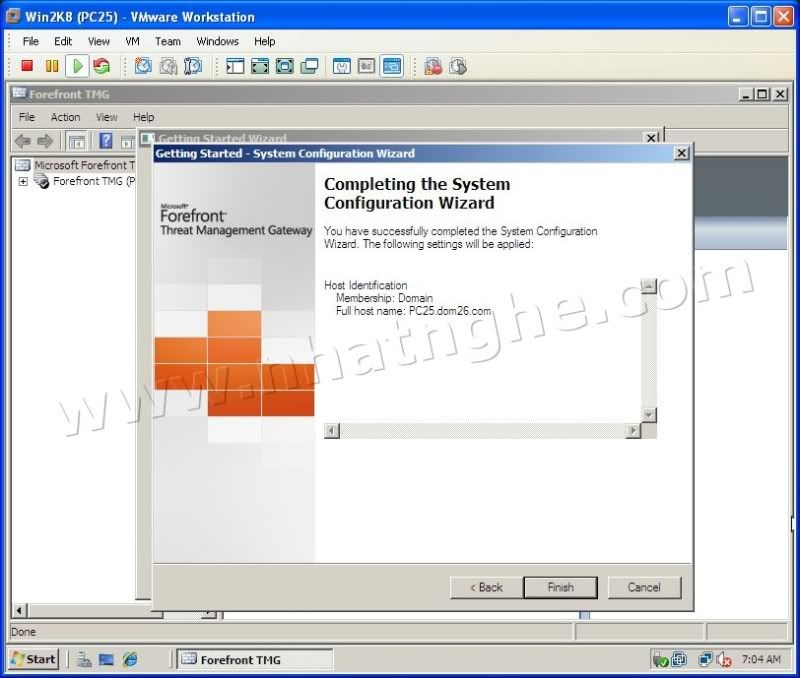 Cuối cùng là xác định các tùy chọn để triển khai Hình ảnh này đã được thay đổi kích thước. Click vào đây để xem hình ảnh gốc với kích thước là 800x678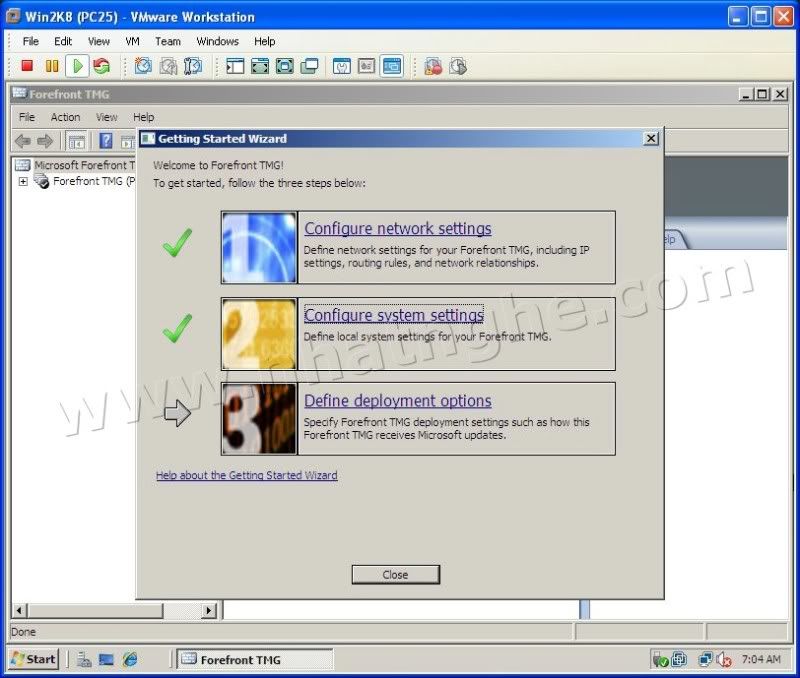 Welcome -> Next Hình ảnh này đã được thay đổi kích thước. Click vào đây để xem hình ảnh gốc với kích thước là 800x678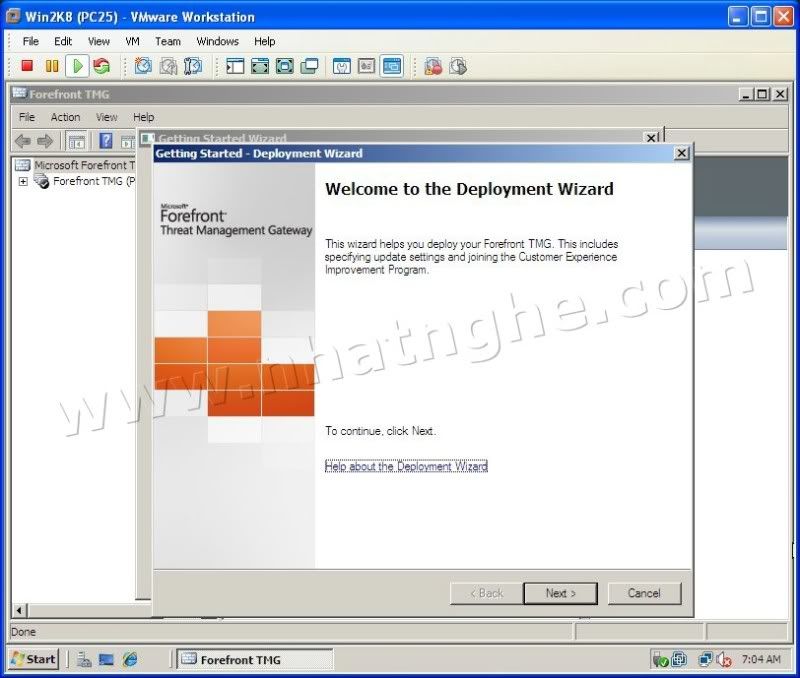 Chọn “I do not want …” Hình ảnh này đã được thay đổi kích thước. Click vào đây để xem hình ảnh gốc với kích thước là 800x678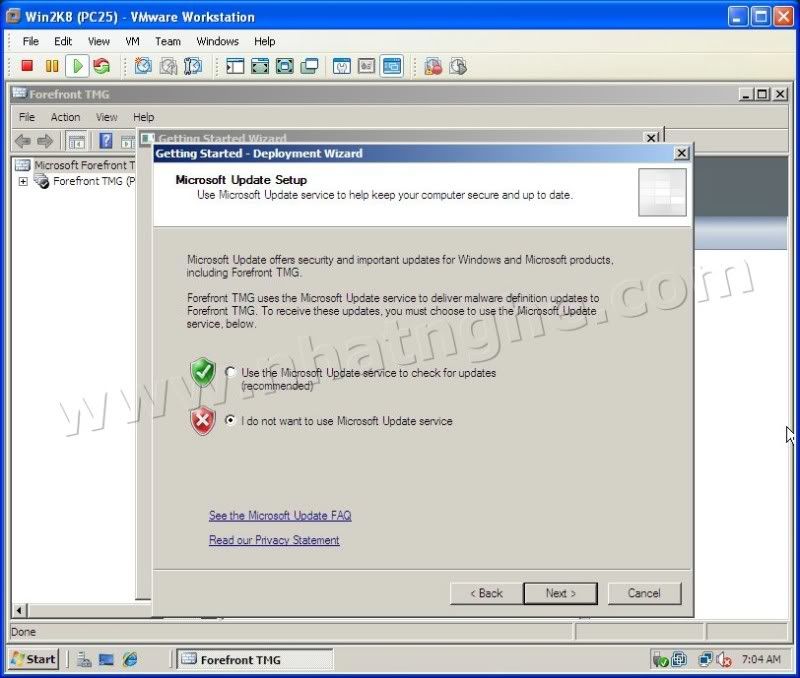 Chọn “Yes” Hình ảnh này đã được thay đổi kích thước. Click vào đây để xem hình ảnh gốc với kích thước là 800x678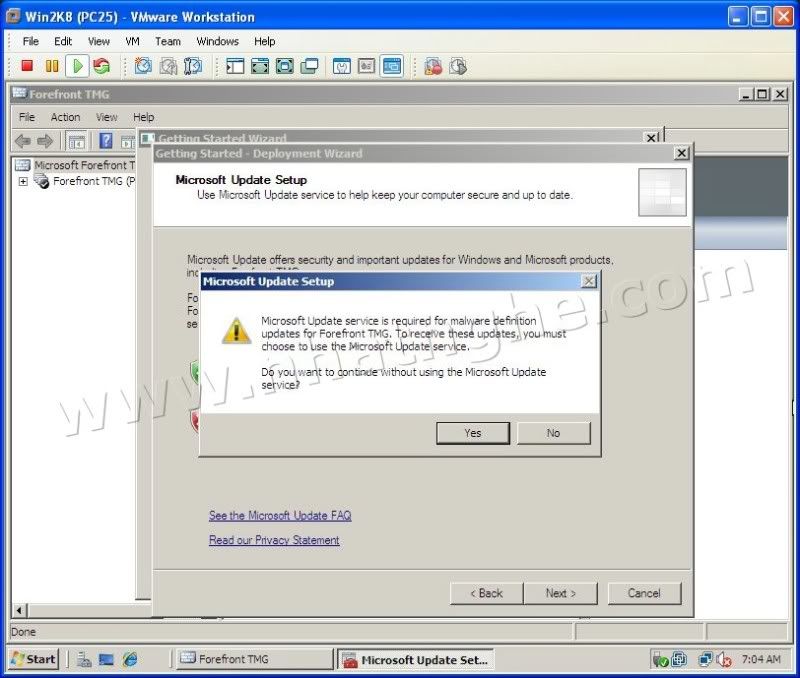 Để mặc định -> Next Hình ảnh này đã được thay đổi kích thước. Click vào đây để xem hình ảnh gốc với kích thước là 800x678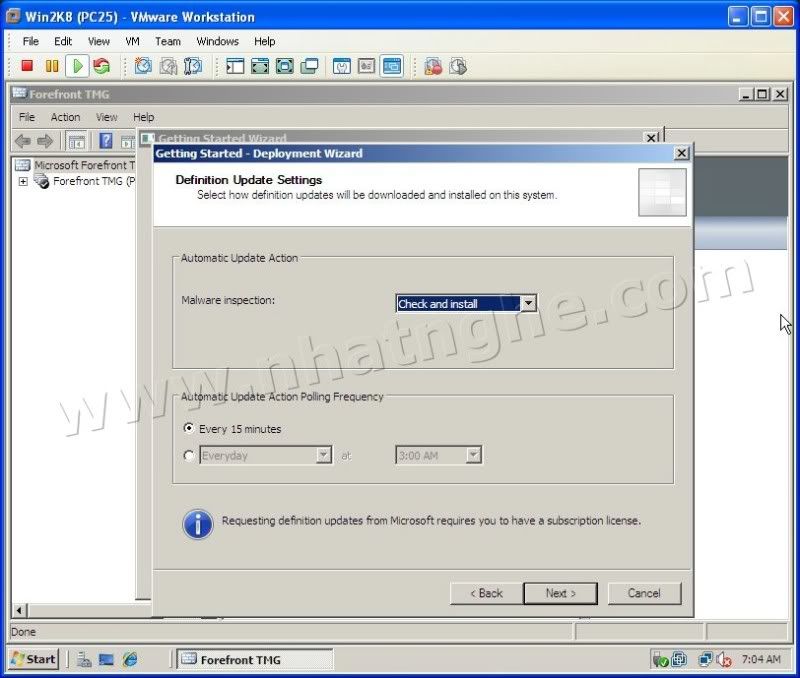 Chọn “No, I don’t wish to participate” Hình ảnh này đã được thay đổi kích thước. Click vào đây để xem hình ảnh gốc với kích thước là 800x678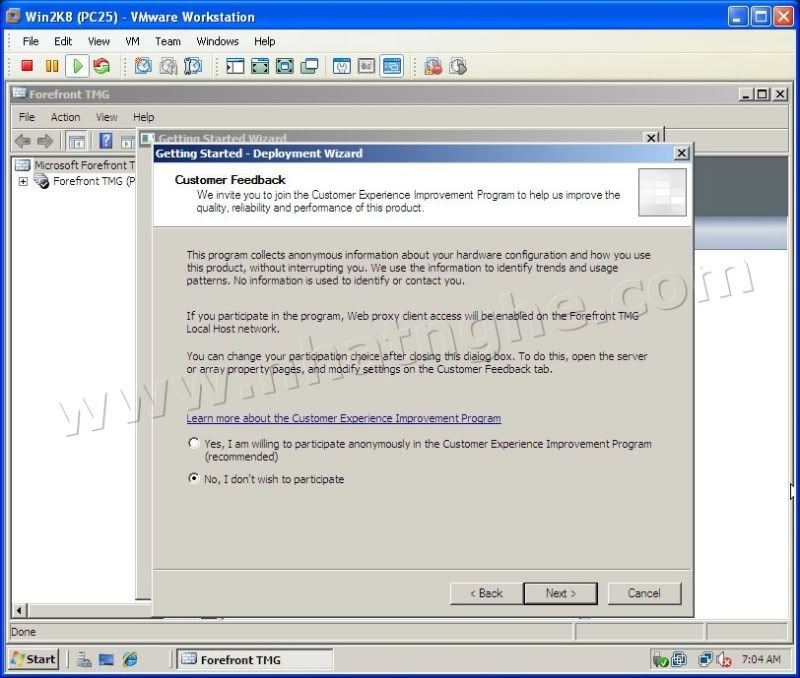 Chọn “I do not want …” Hình ảnh này đã được thay đổi kích thước. Click vào đây để xem hình ảnh gốc với kích thước là 800x678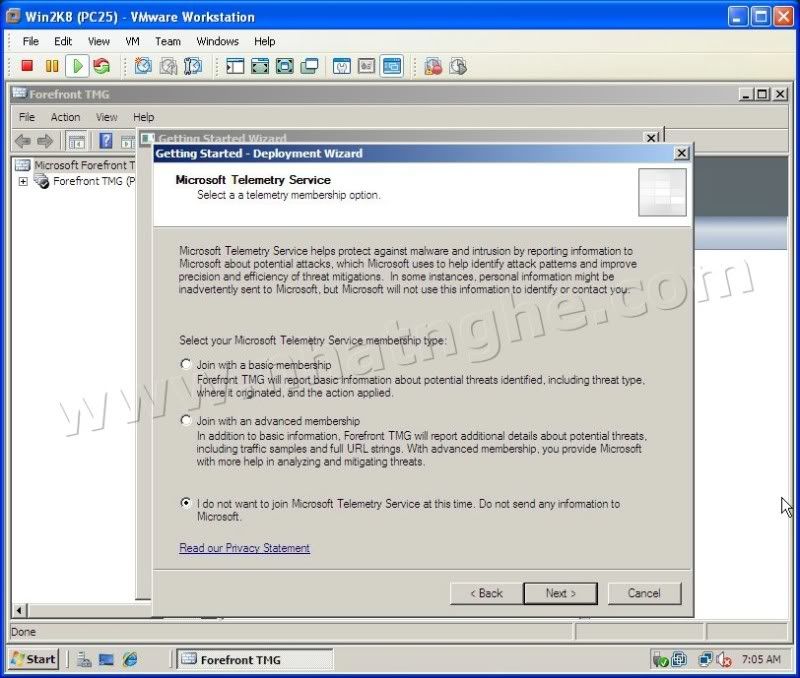 Click Finish Hình ảnh này đã được thay đổi kích thước. Click vào đây để xem hình ảnh gốc với kích thước là 800x678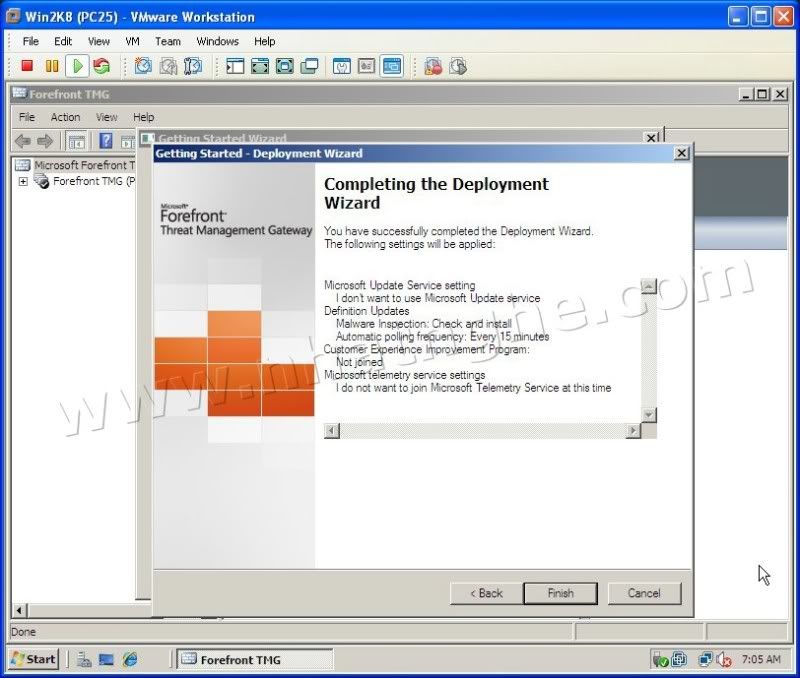 Close cửa sổ “Getting Start Wizard” Hình ảnh này đã được thay đổi kích thước. Click vào đây để xem hình ảnh gốc với kích thước là 800x678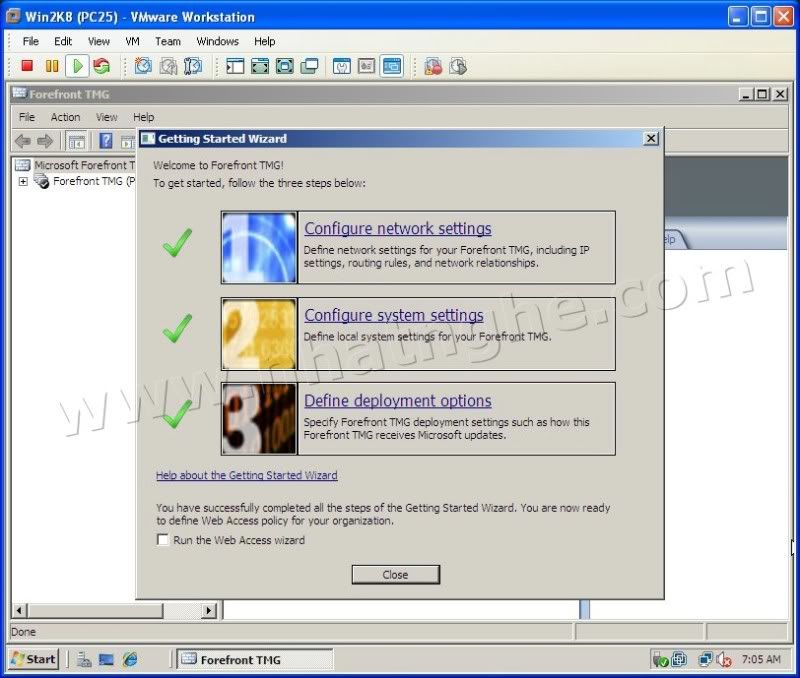 Tổng quan giao diện của Forefront TMG Hình ảnh này đã được thay đổi kích thước. Click vào đây để xem hình ảnh gốc với kích thước là 800x678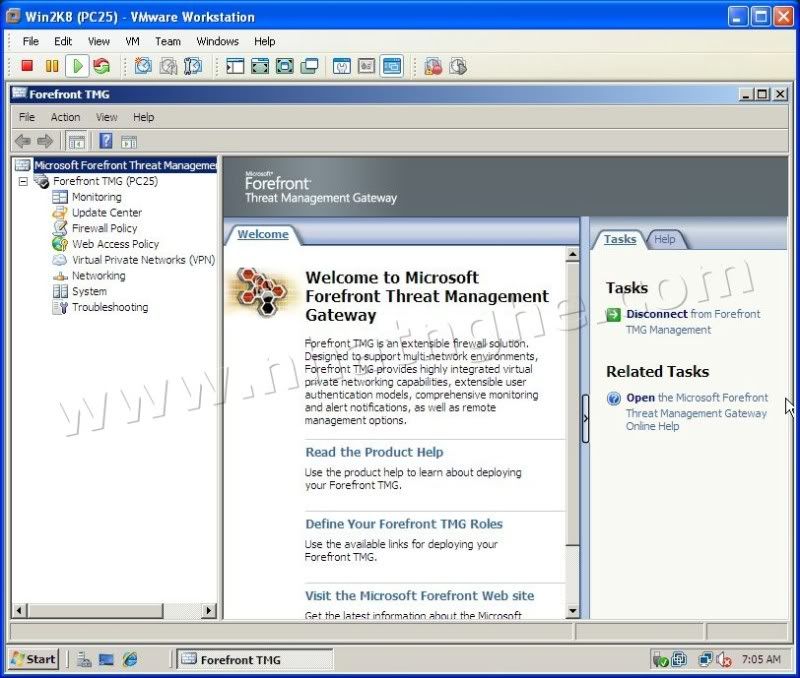 B2. Cài đặt Firewall Client trên PC26 và tạo group, users Trên PC26 thực hiện truy cập vào PC25 và chạy file Setup.exe để cài Firewall Client Hình ảnh này đã được thay đổi kích thước. Click vào đây để xem hình ảnh gốc với kích thước là 800x678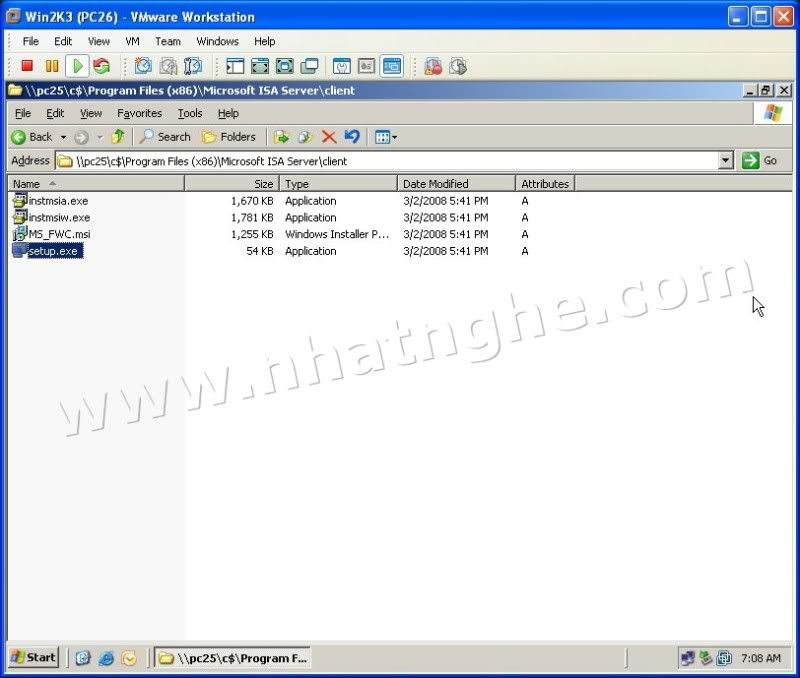 Click Run Hình ảnh này đã được thay đổi kích thước. Click vào đây để xem hình ảnh gốc với kích thước là 800x678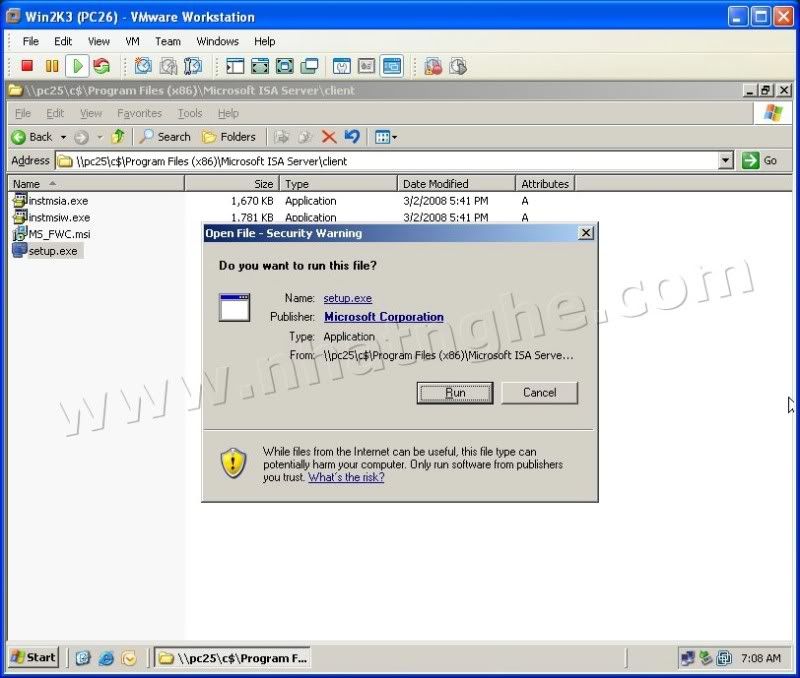 Welcome -> Next Hình ảnh này đã được thay đổi kích thước. Click vào đây để xem hình ảnh gốc với kích thước là 800x678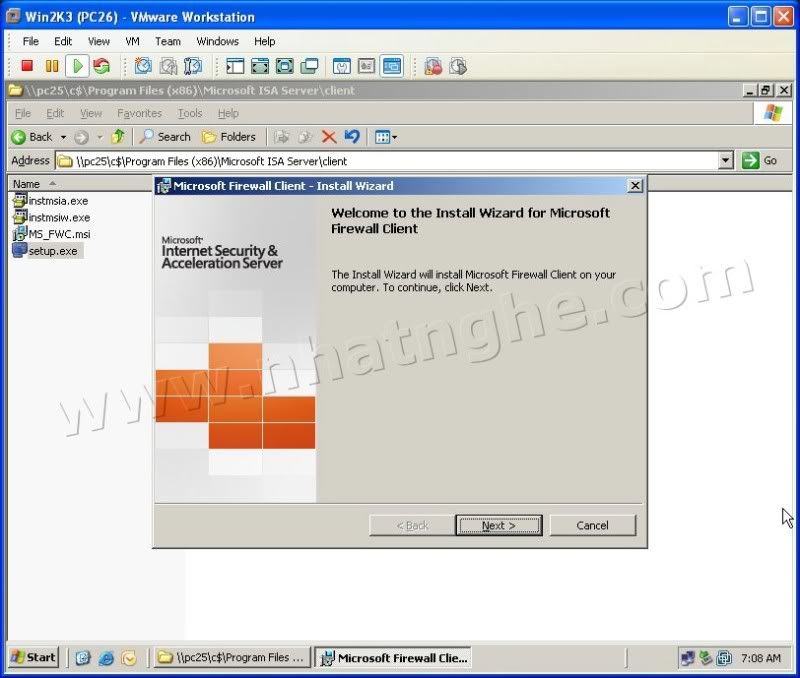 Chọn “I Accept …” Hình ảnh này đã được thay đổi kích thước. Click vào đây để xem hình ảnh gốc với kích thước là 800x678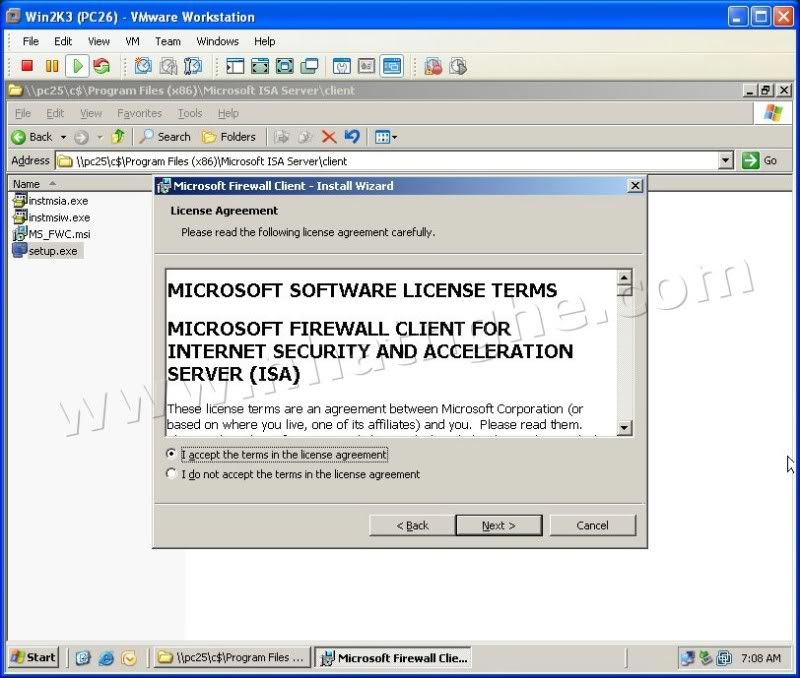 Chọn đường dẫn cài đặt -> Next Hình ảnh này đã được thay đổi kích thước. Click vào đây để xem hình ảnh gốc với kích thước là 800x678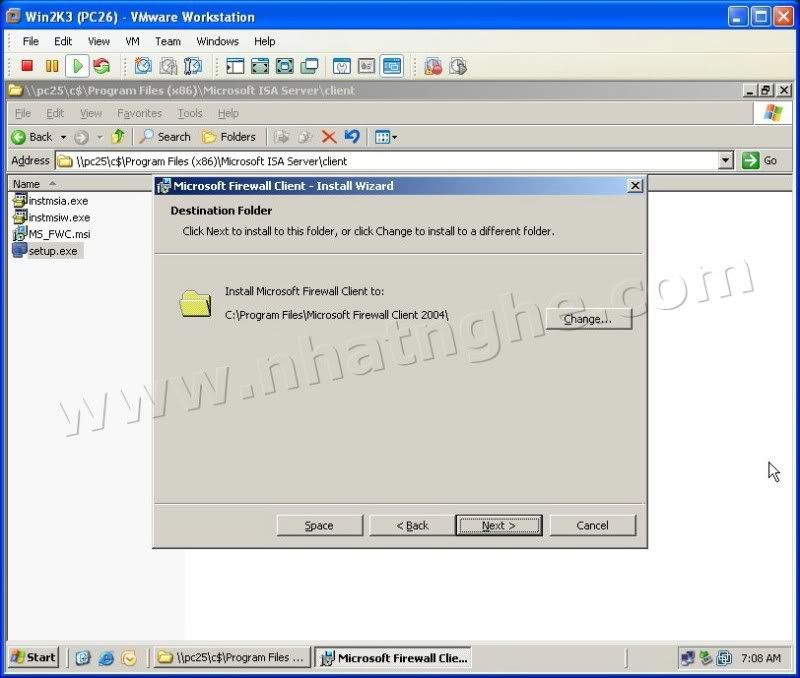 Khai báo DNS name của PC25 Hình ảnh này đã được thay đổi kích thước. Click vào đây để xem hình ảnh gốc với kích thước là 800x678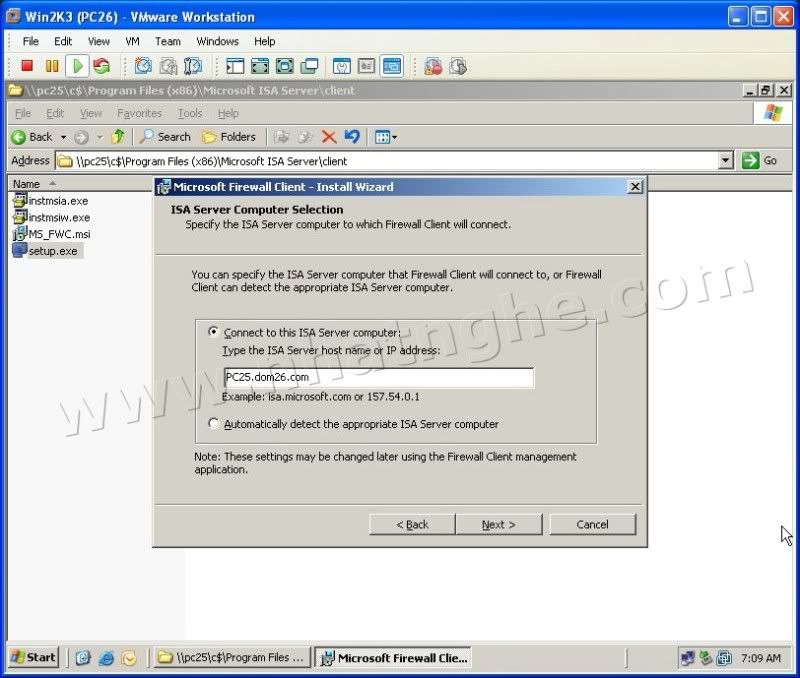 Click Install Hình ảnh này đã được thay đổi kích thước. Click vào đây để xem hình ảnh gốc với kích thước là 800x678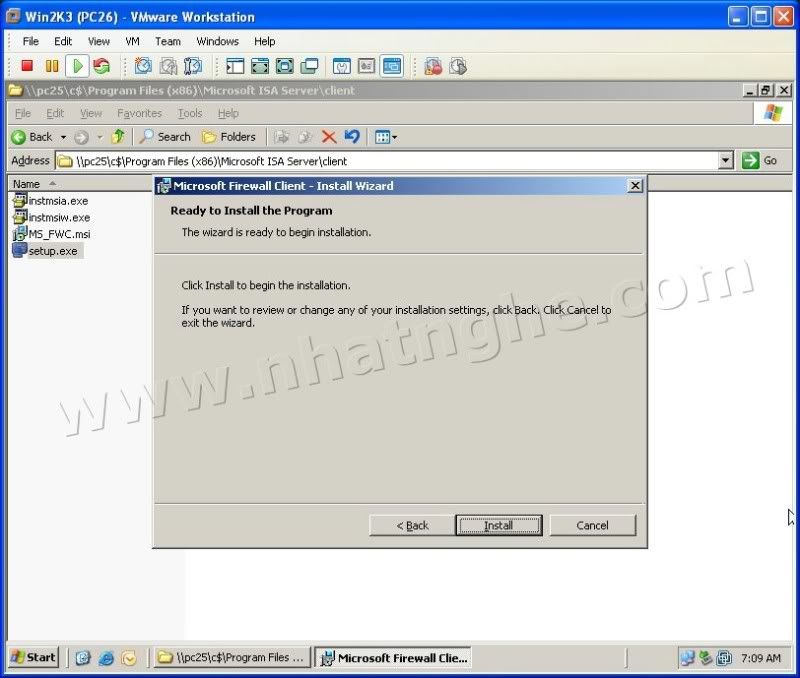 Sau khi cài đặt hoàn tất, click Finish Hình ảnh này đã được thay đổi kích thước. Click vào đây để xem hình ảnh gốc với kích thước là 800x678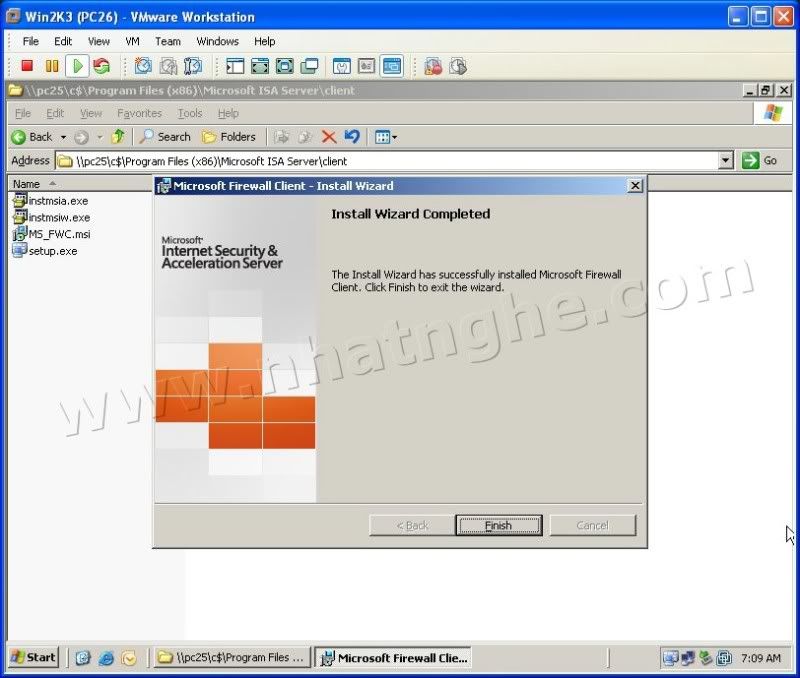 Tạo group NhanVien và các user nhatnghe1, nhatnghe2, sep ; Cho 2 user nhatnghe1, nhatnghe2 vào group NhanVien Hình ảnh này đã được thay đổi kích thước. Click vào đây để xem hình ảnh gốc với kích thước là 800x702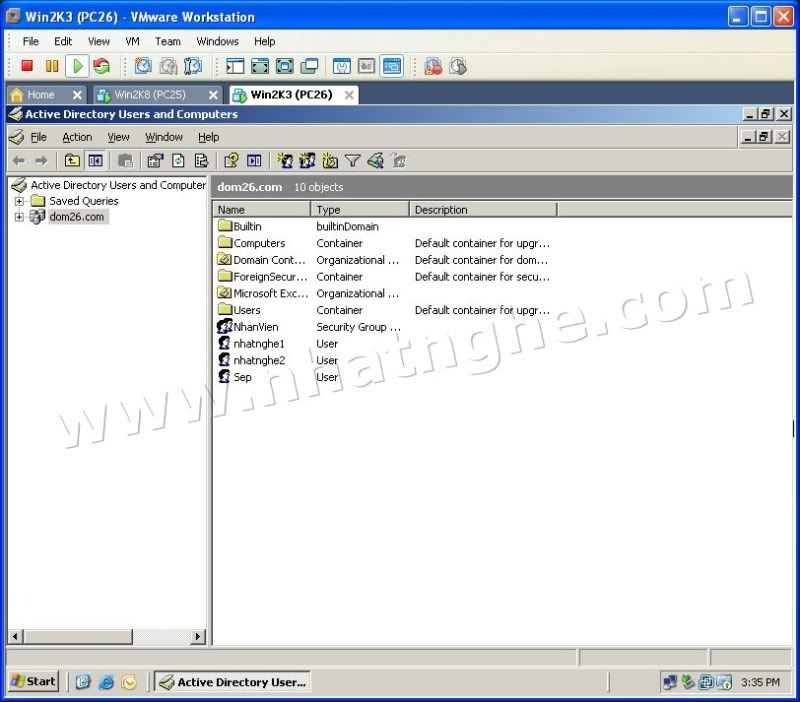 B3. Cấu hình Forefront TMG trên PC25 1) Cấu hình Web Access Policy: Web Access Policy là chức năng mới trên Forefront TMG so với ISA. Nó quy định việc truy xuất Internet của các user nhưng có thêm 1 tính năng mới đó là kiểm tra phần mềm phá hoại (Malware Inspection) a) Cấu hình Web Access Policy để cấm các user thuộc group NhanVien truy cập Internet, các user khác được phép truy cập Internet +++ Trên PC25 định nghĩa đối tượng “Nhan Vien” Tab Toolbox, chọn Users, click New, Màn hình Welcome nhập tên “Nhan Vien” Hình ảnh này đã được thay đổi kích thước. Click vào đây để xem hình ảnh gốc với kích thước là 800x702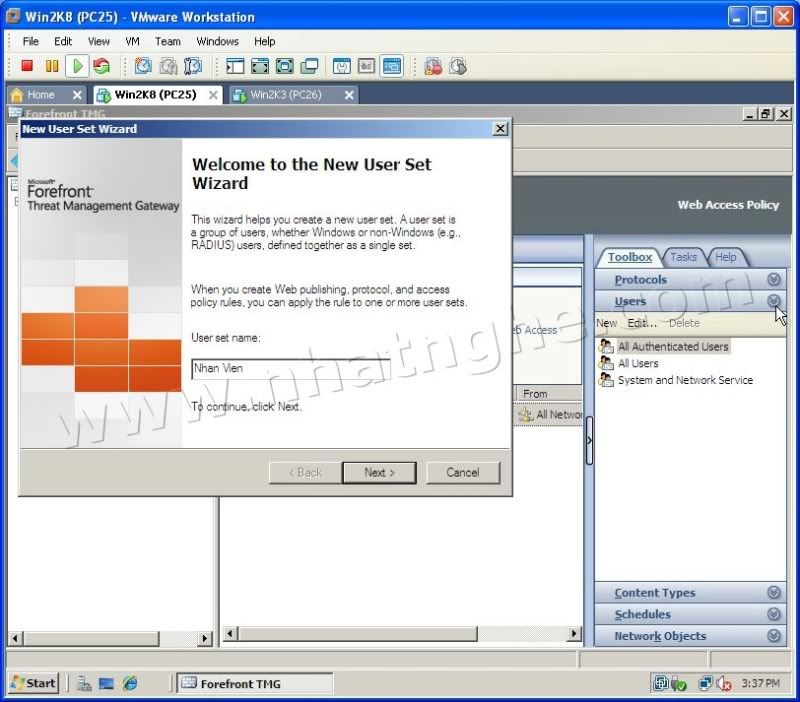 Click Add, chọn Windows Users and Groups Hình ảnh này đã được thay đổi kích thước. Click vào đây để xem hình ảnh gốc với kích thước là 800x702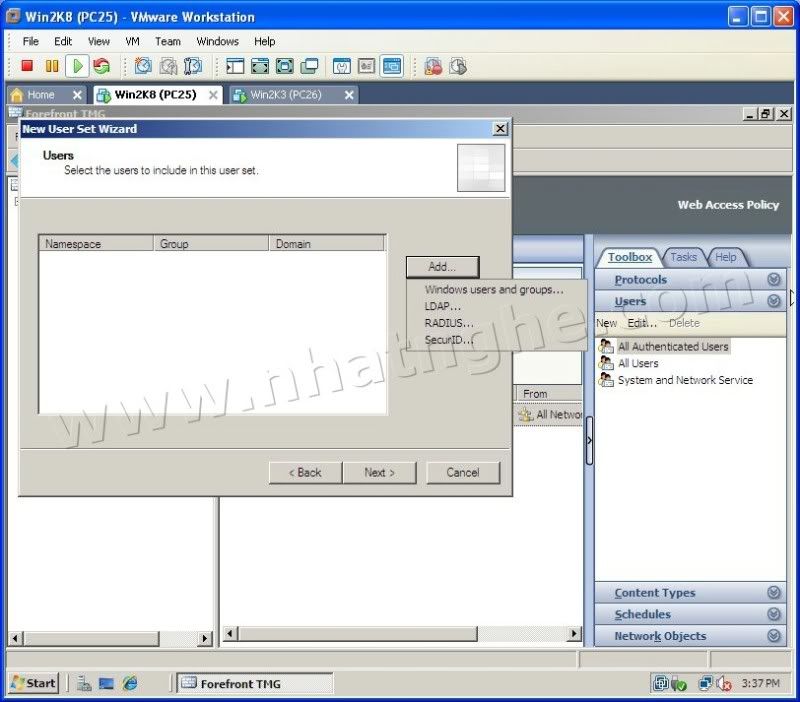 Click Locations Hình ảnh này đã được thay đổi kích thước. Click vào đây để xem hình ảnh gốc với kích thước là 800x702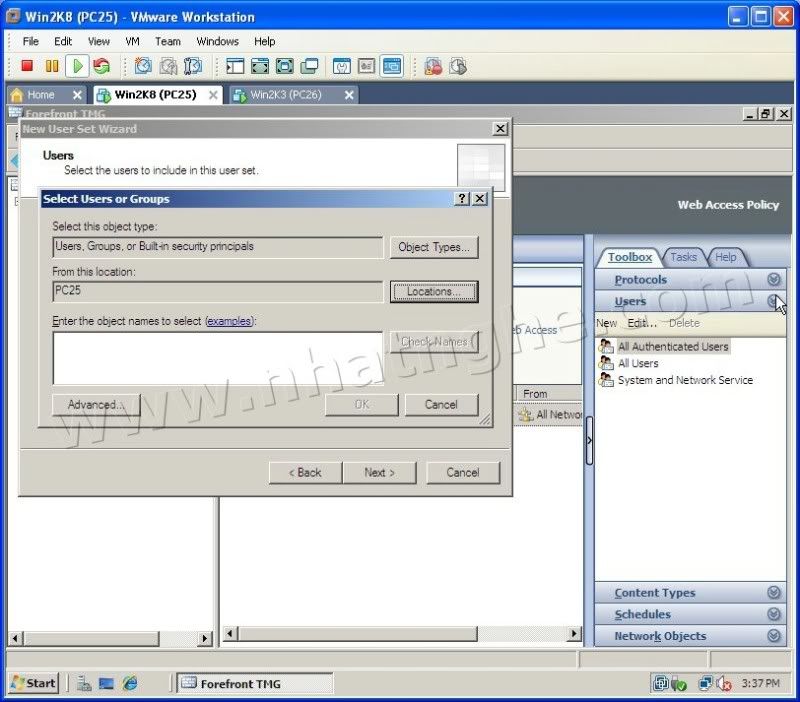 Bung Entire Directory > Chọn Dom26.com Hình ảnh này đã được thay đổi kích thước. Click vào đây để xem hình ảnh gốc với kích thước là 800x702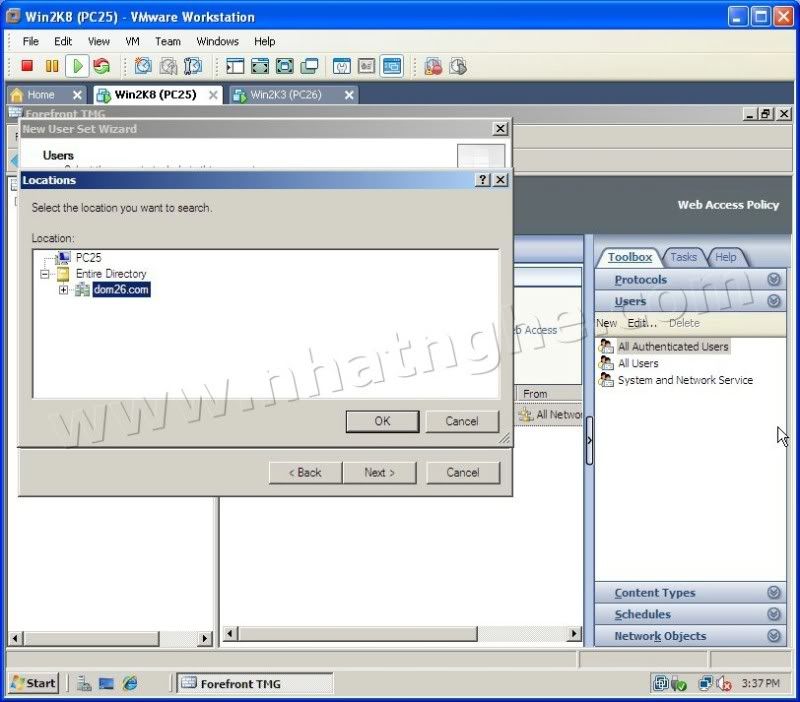 Nhập NhanVien -> Check Names -> OK Hình ảnh này đã được thay đổi kích thước. Click vào đây để xem hình ảnh gốc với kích thước là 800x702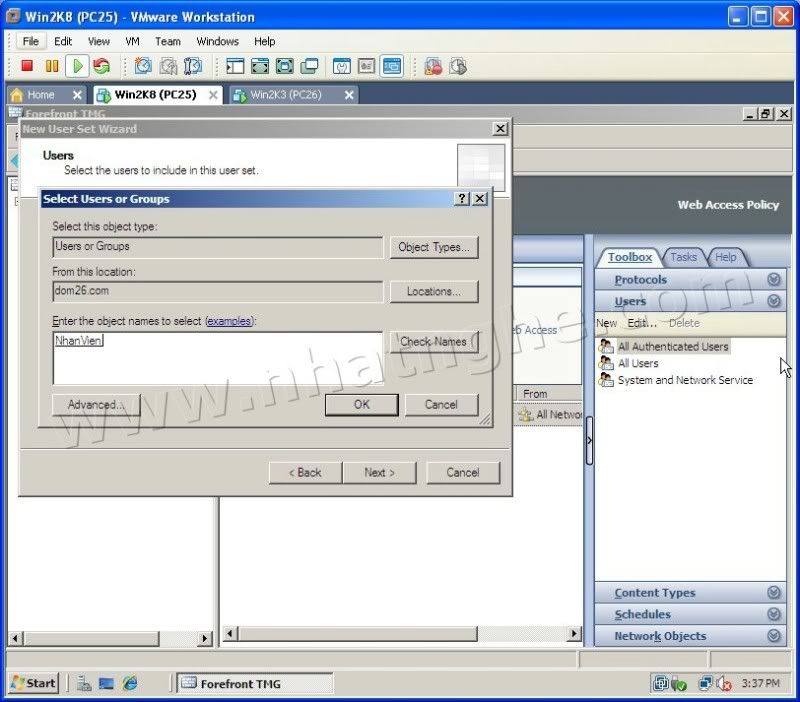 Click Next -> Finish -> Quan sát đã tạo ra đối tượng “Nhan Vien” Hình ảnh này đã được thay đổi kích thước. Click vào đây để xem hình ảnh gốc với kích thước là 800x702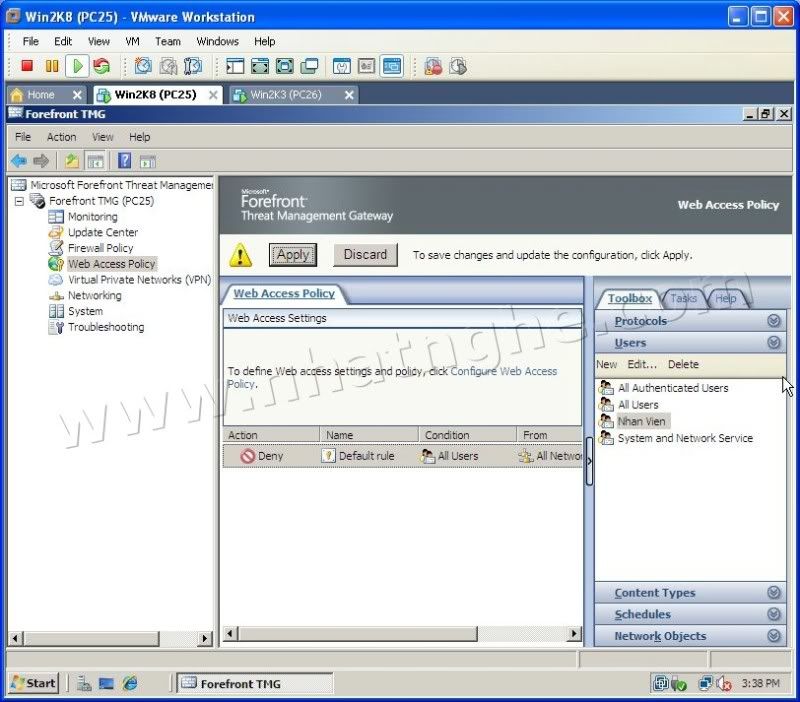 Cấu hình Web Access Policy Chuột phải Web Access Policy -> Configure Web Access Hình ảnh này đã được thay đổi kích thước. Click vào đây để xem hình ảnh gốc với kích thước là 800x702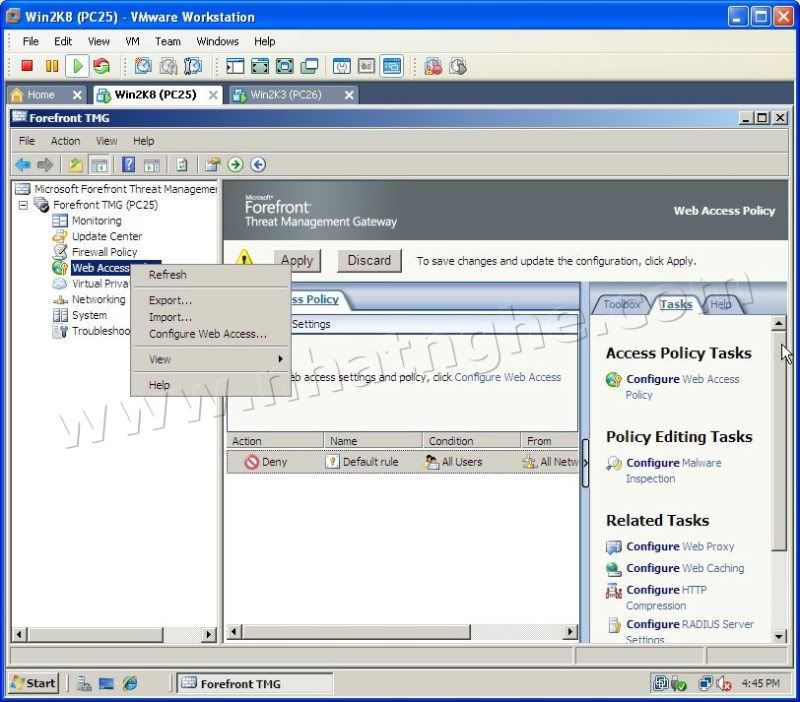 Welcome -> Next Hình ảnh này đã được thay đổi kích thước. Click vào đây để xem hình ảnh gốc với kích thước là 800x702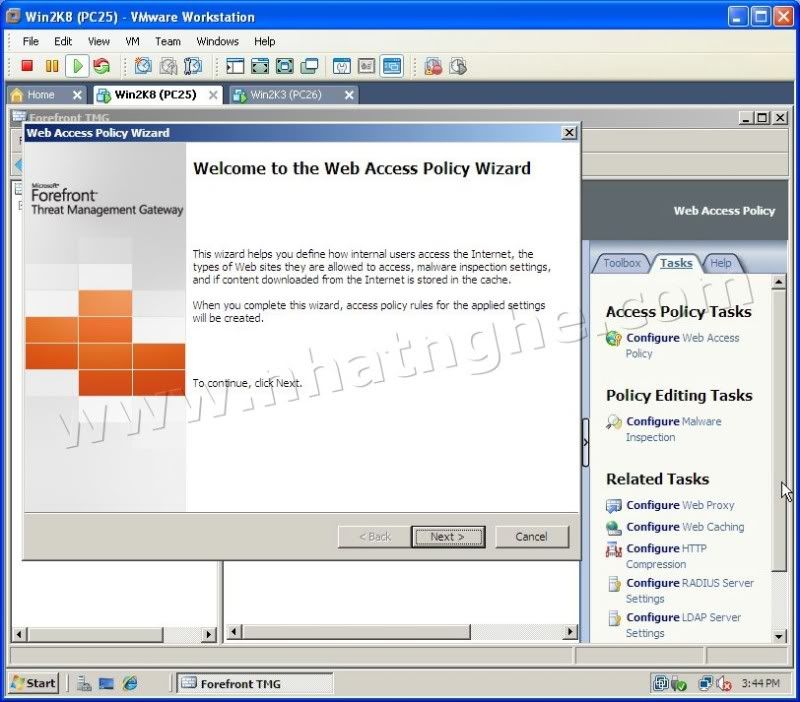 Để mặc định để sử dụng tính năng Malware Inspection Hình ảnh này đã được thay đổi kích thước. Click vào đây để xem hình ảnh gốc với kích thước là 800x702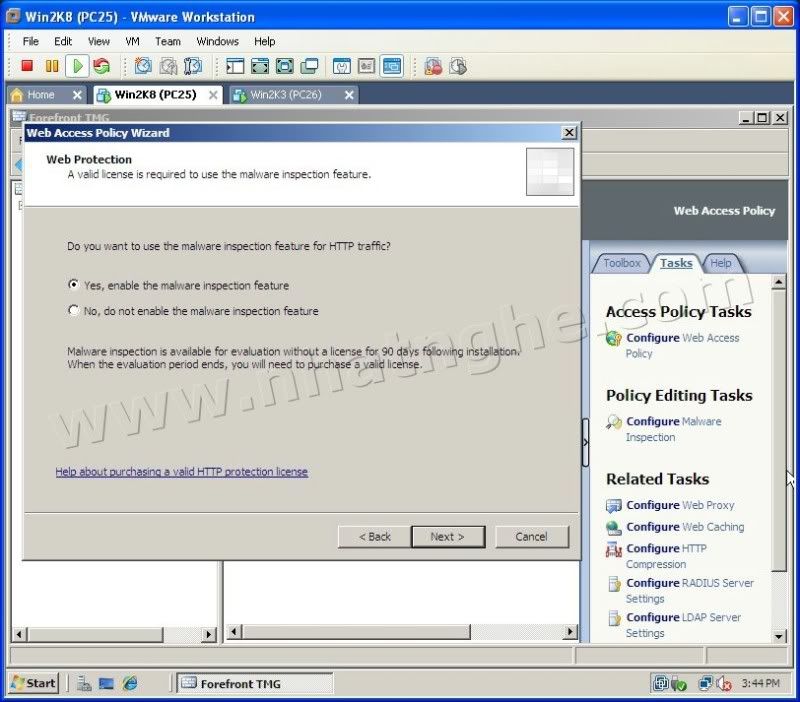 Chọn “Create Web Access Policies for users, group, and computers” Hình ảnh này đã được thay đổi kích thước. Click vào đây để xem hình ảnh gốc với kích thước là 800x702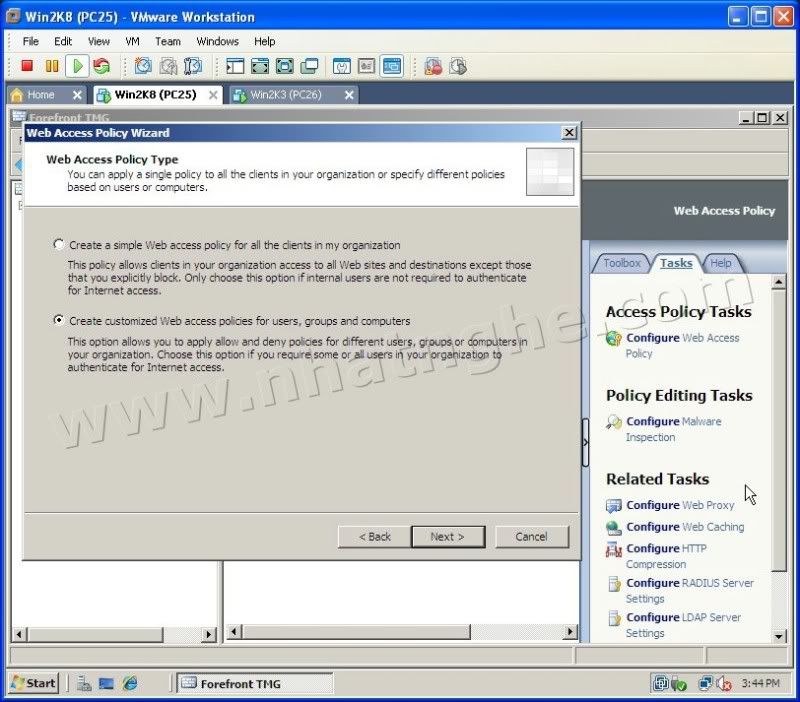 Chọn “Users and Users group only” Hình ảnh này đã được thay đổi kích thước. Click vào đây để xem hình ảnh gốc với kích thước là 800x702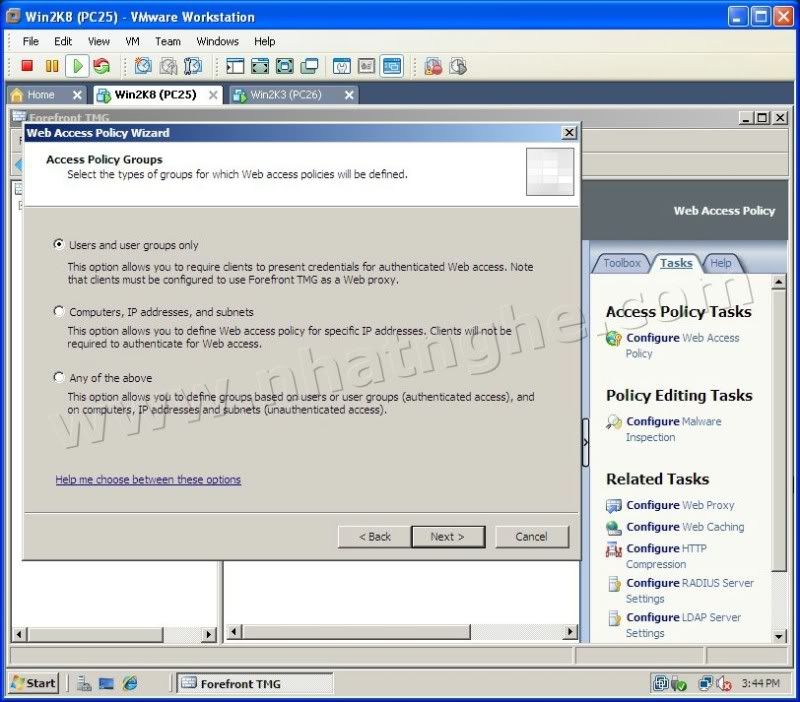 Bạn chọn “Allow …” để cho phép tất cả các User có thể truy cập Internet Hình ảnh này đã được thay đổi kích thước. Click vào đây để xem hình ảnh gốc với kích thước là 800x702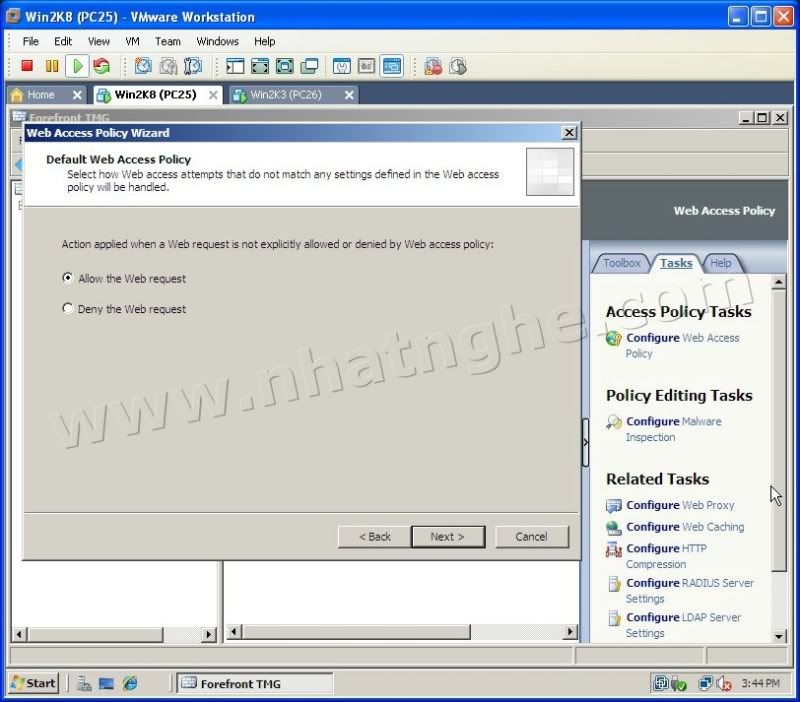 Click Add để đưa đối tượng Nhan Vien vào danh sách cấm truy cập Internet Hình ảnh này đã được thay đổi kích thước. Click vào đây để xem hình ảnh gốc với kích thước là 800x702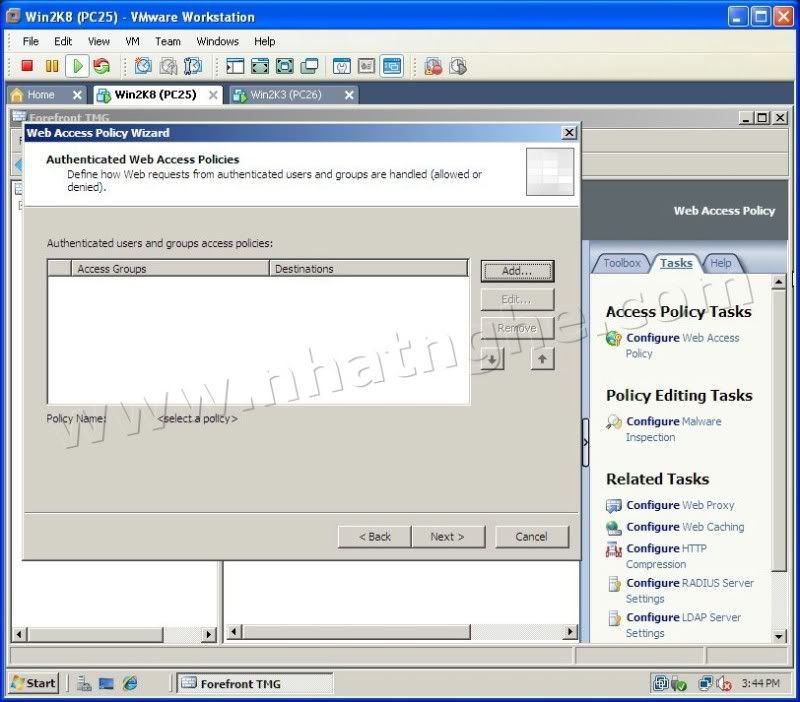 Nhập tên Policy như hình, khung Access Group chọn Add -> chọn Nhan Vien -> Add Hình ảnh này đã được thay đổi kích thước. Click vào đây để xem hình ảnh gốc với kích thước là 800x702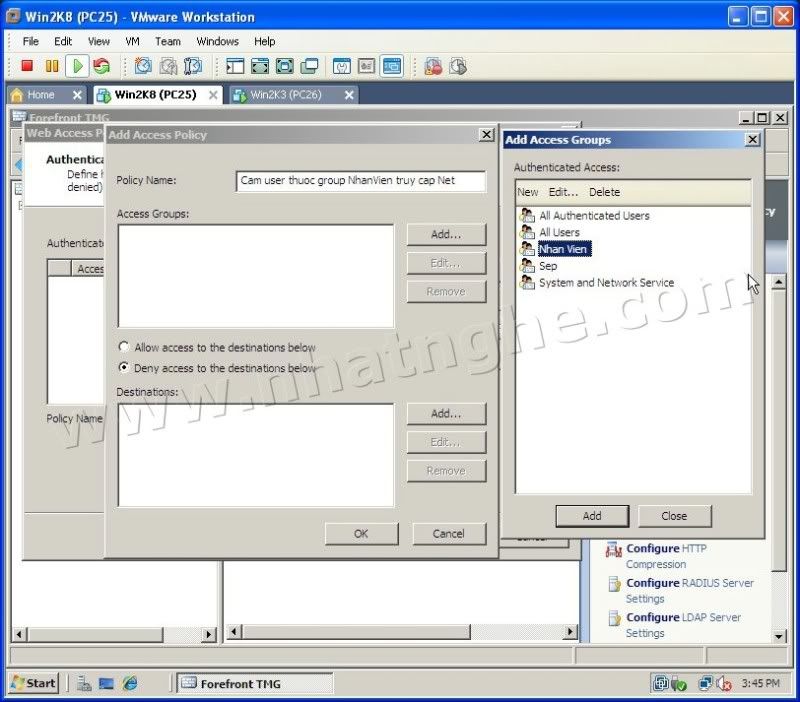 Chọn “Deny Access …” -> Khung Destinations chọn Add -> bung Network -> Chọn External -> Add -> Close -> OK Hình ảnh này đã được thay đổi kích thước. Click vào đây để xem hình ảnh gốc với kích thước là 800x702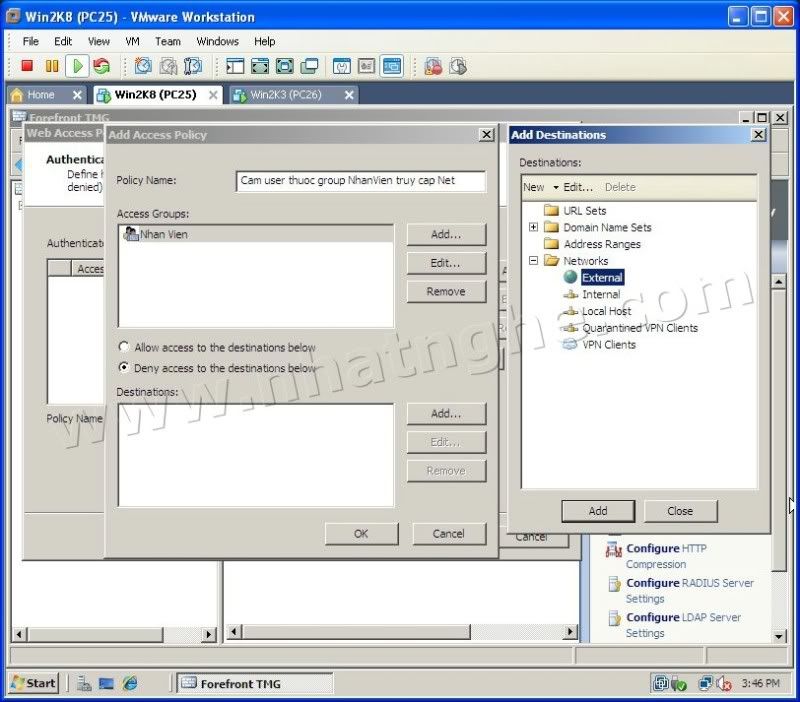 Quan sát 1 Policy mới đã được tạo -> Next Hình ảnh này đã được thay đổi kích thước. Click vào đây để xem hình ảnh gốc với kích thước là 800x702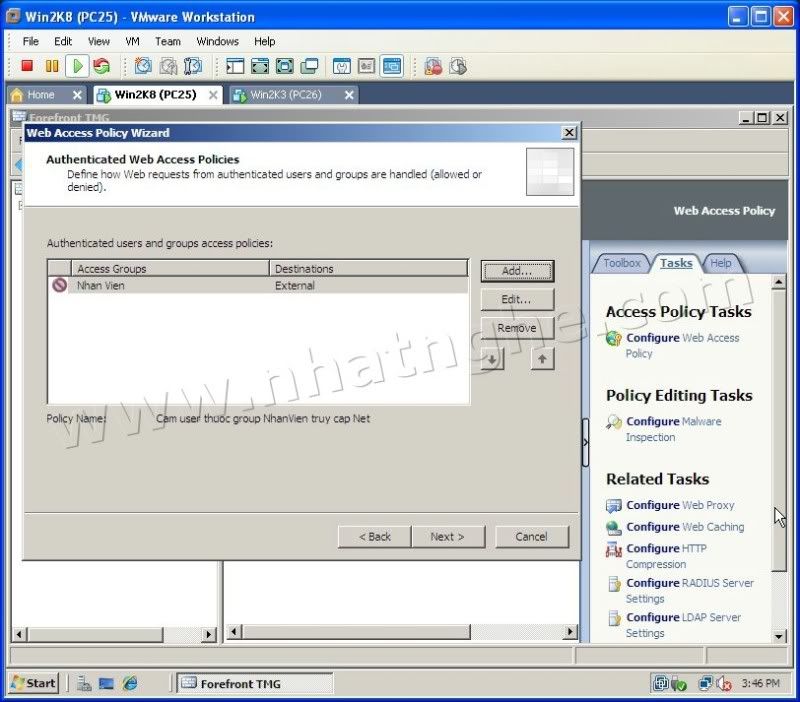 Cửa sổ Malware Inspection để mặc định -> Next (Ta sẽ bàn phần này sau) Hình ảnh này đã được thay đổi kích thước. Click vào đây để xem hình ảnh gốc với kích thước là 800x702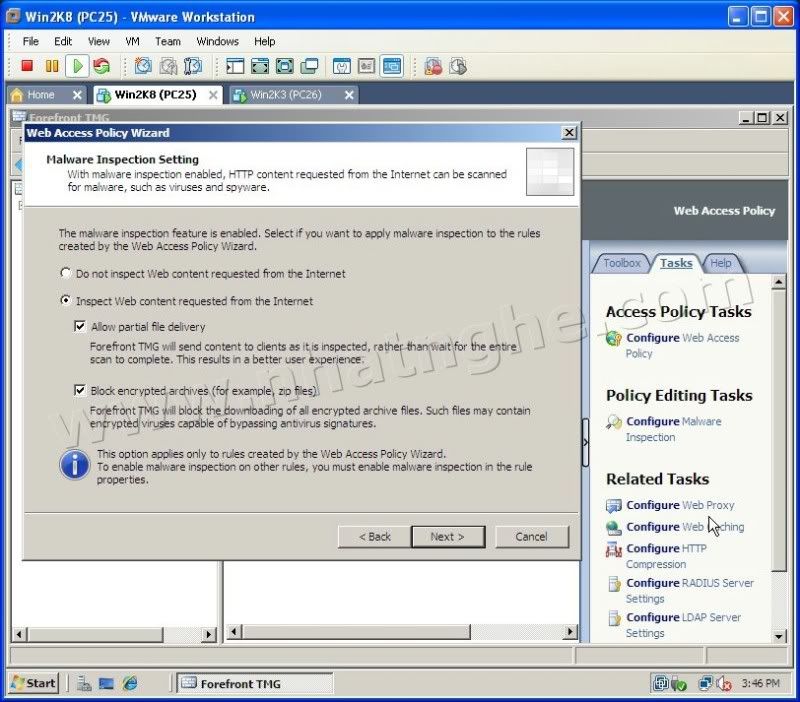 Bỏ check ô “Enable Web caching” -> Next -> Finish Hình ảnh này đã được thay đổi kích thước. Click vào đây để xem hình ảnh gốc với kích thước là 800x702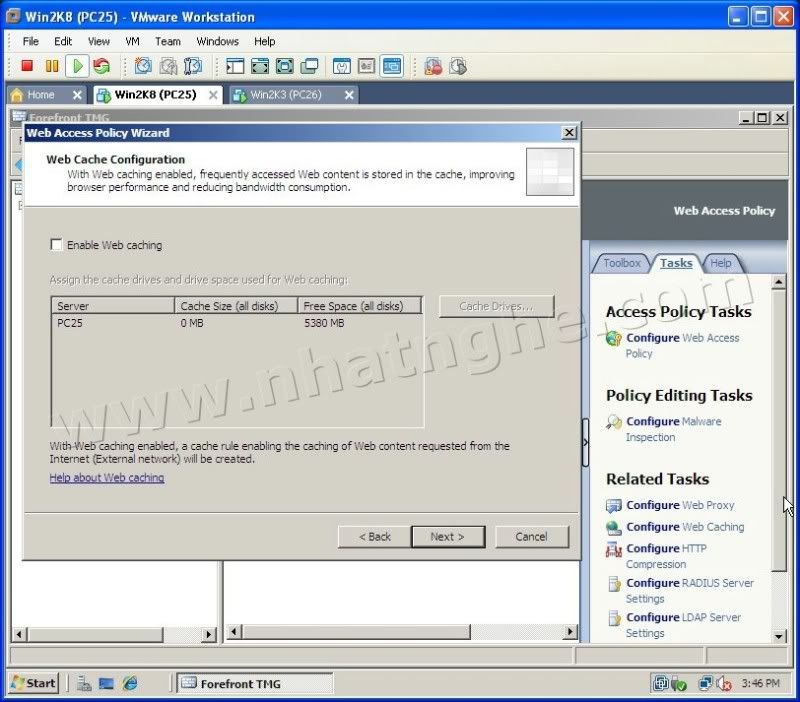 Quan sát màn hình đã xuất hiện các Web Access Policy Hình ảnh này đã được thay đổi kích thước. Click vào đây để xem hình ảnh gốc với kích thước là 800x702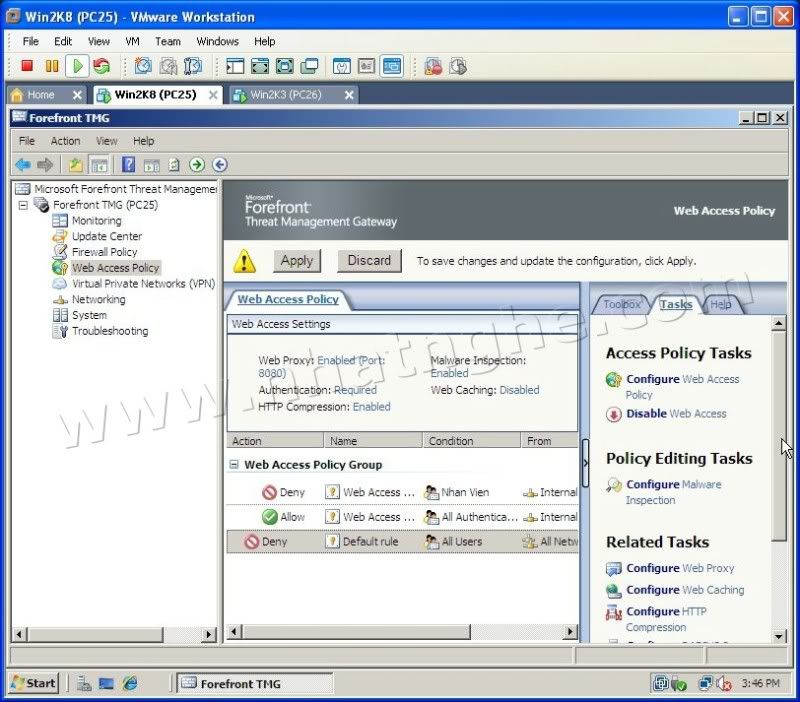 Đồng thời hệ thống cũng tạo các Policy trên Firewall Policy Hình ảnh này đã được thay đổi kích thước. Click vào đây để xem hình ảnh gốc với kích thước là 800x702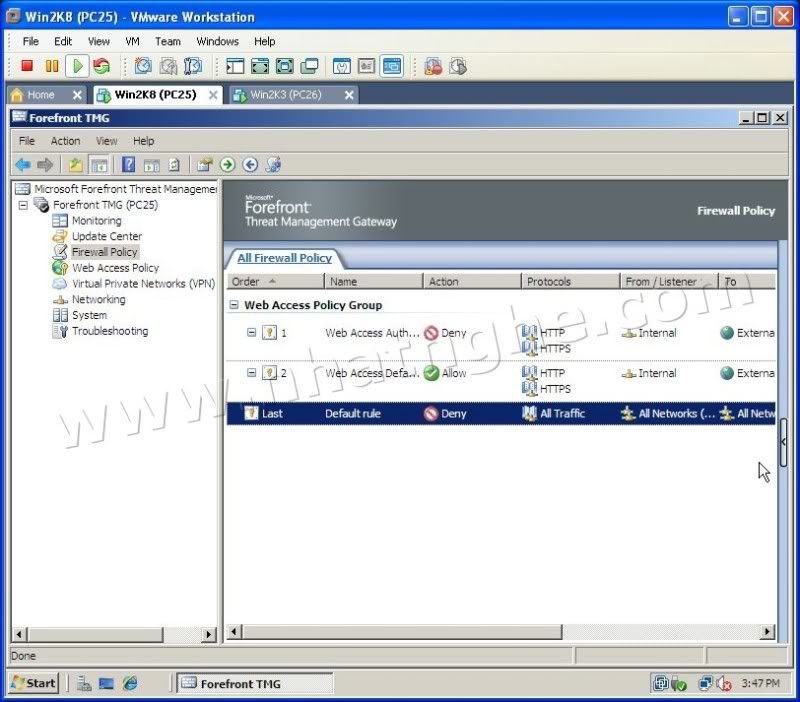 Double Click vào rule Deny -> qua tab User Notification -> Check ô “Display a custom message …” để cung cấp câu thông báo khi user truy cập Internet không thành công do bị cấm. Đây cũng là 1 tùy chọn mới trên Forefront TMG và chỉ có ở rule Deny Hình ảnh này đã được thay đổi kích thước. Click vào đây để xem hình ảnh gốc với kích thước là 800x702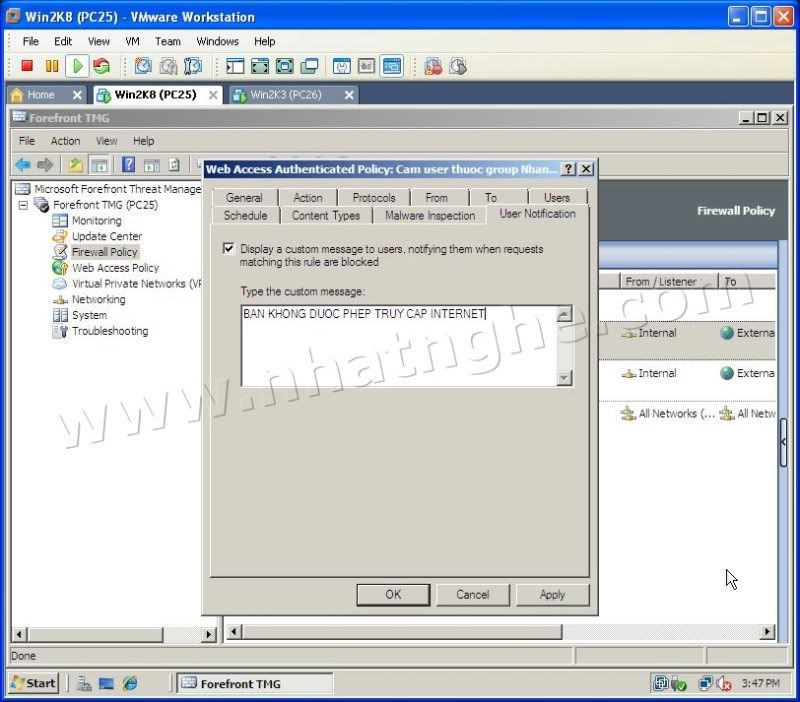 +++ Tạo Rule cho phép truy vấn DNS Chuột phải lên Firewall Policy -> New -> Access Rule Hình ảnh này đã được thay đổi kích thước. Click vào đây để xem hình ảnh gốc với kích thước là 800x702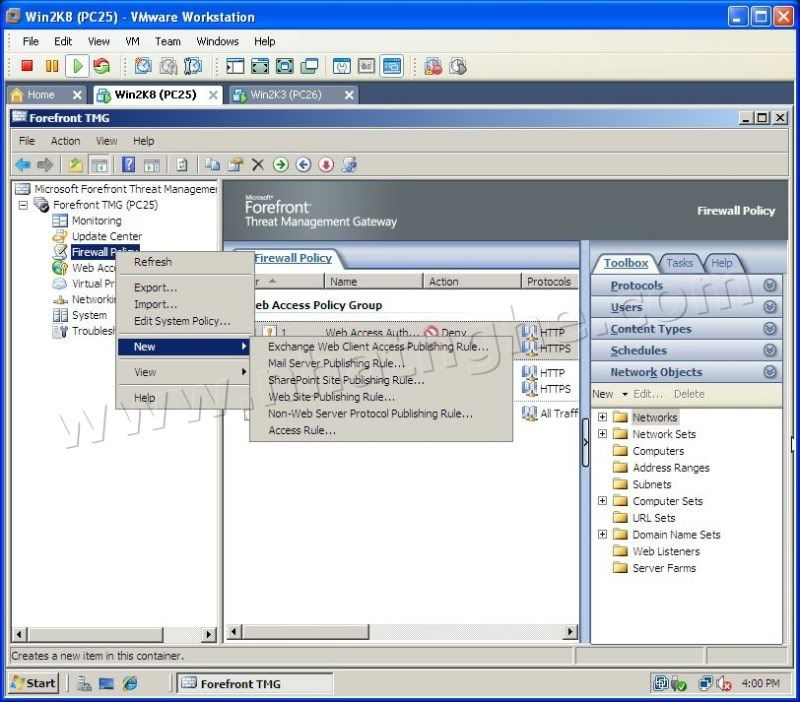 Access rule name nhập DNS -> Next Hình ảnh này đã được thay đổi kích thước. Click vào đây để xem hình ảnh gốc với kích thước là 800x702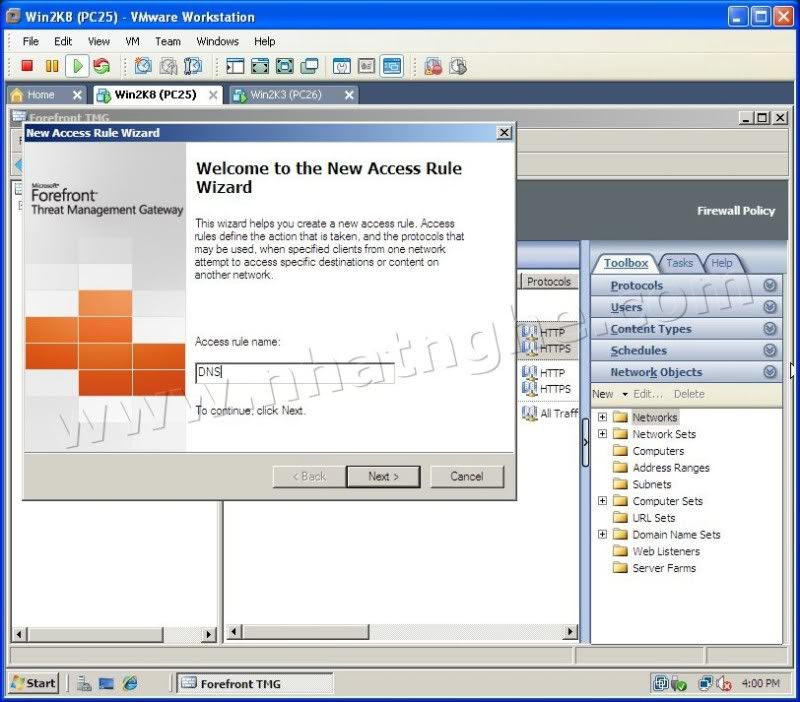 Cửa sổ Rule Action -> Chọn Allow -> Next Hình ảnh này đã được thay đổi kích thước. Click vào đây để xem hình ảnh gốc với kích thước là 800x702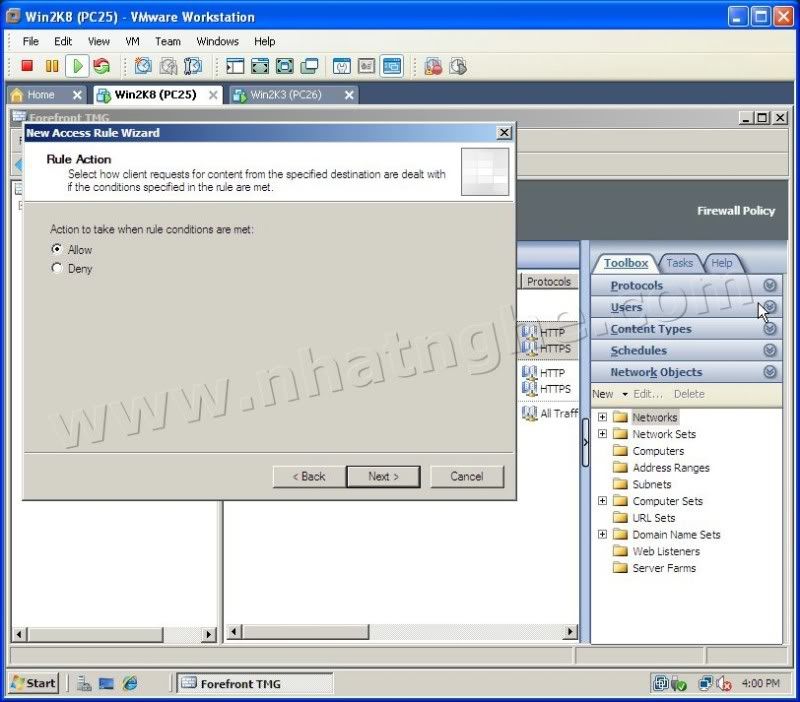 Cửa sổ Protocols -> click Add -> bung Common Protocols -> Chọn DNS -> Add -> Close -> Next Hình ảnh này đã được thay đổi kích thước. Click vào đây để xem hình ảnh gốc với kích thước là 800x702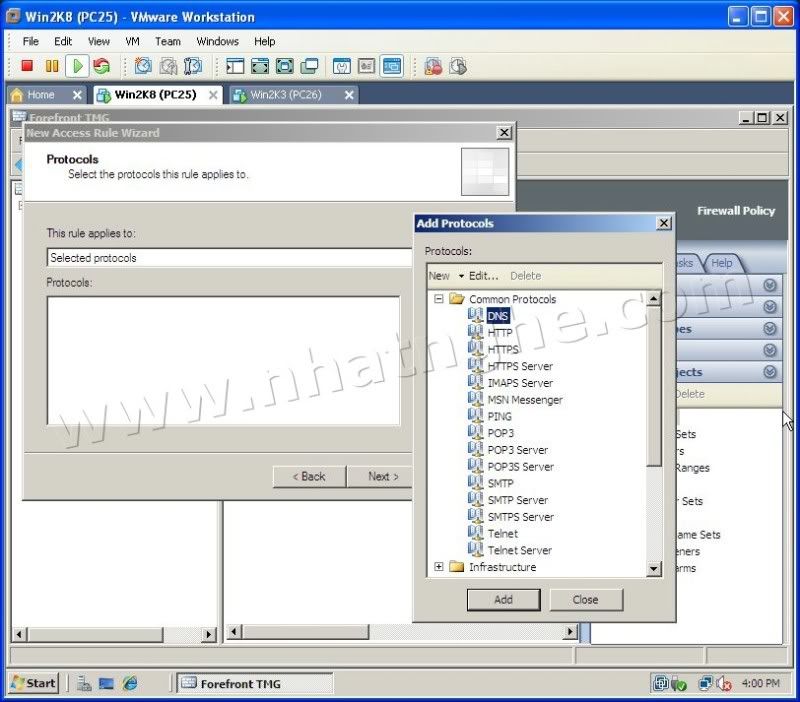 Cửa sổ Access Rule Sources -> click Add -> Bung Network -> Chọn Internal -> Add -> Close -> Next Hình ảnh này đã được thay đổi kích thước. Click vào đây để xem hình ảnh gốc với kích thước là 800x702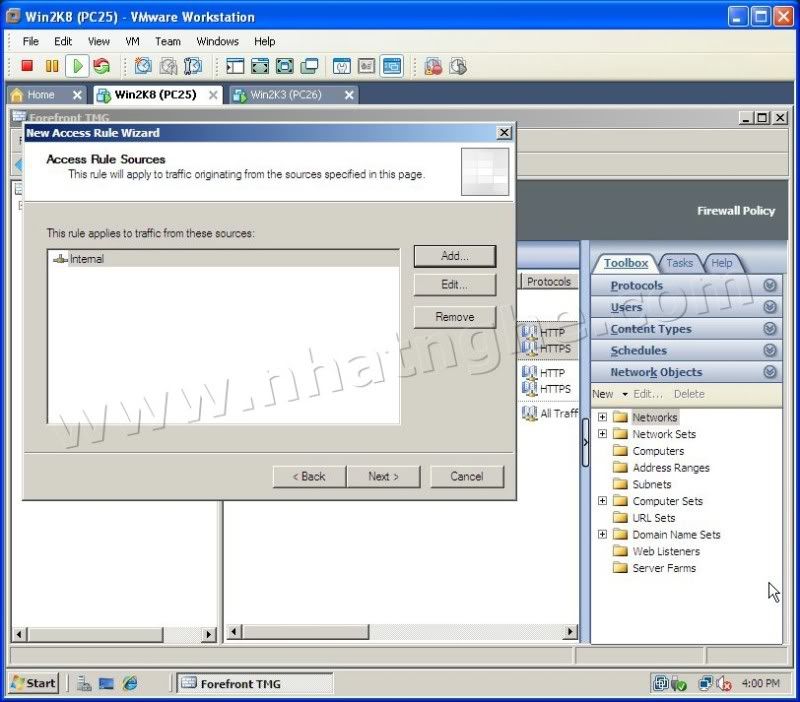 Cửa sổ Access Rule Destinations -> click Add -> Bung Network -> Chọn External -> Add -> Close -> Next Hình ảnh này đã được thay đổi kích thước. Click vào đây để xem hình ảnh gốc với kích thước là 800x702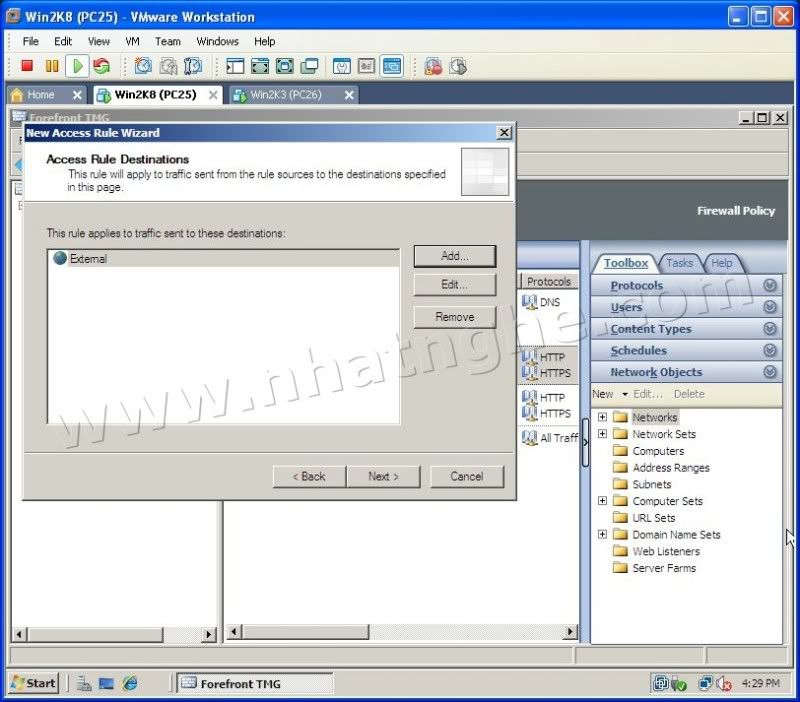 Cửa sổ User Sets để mặc định -> Next -> Finish Hình ảnh này đã được thay đổi kích thước. Click vào đây để xem hình ảnh gốc với kích thước là 800x702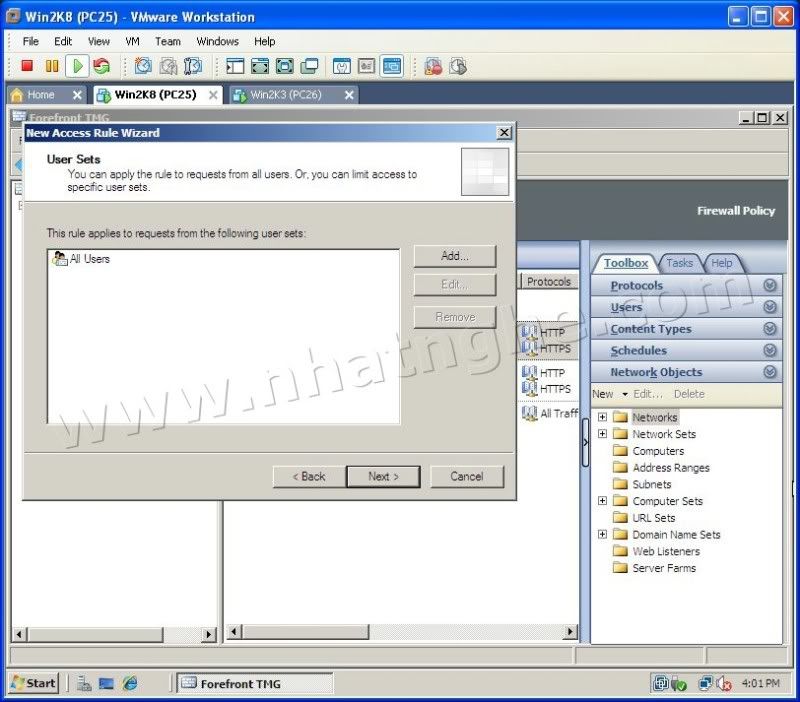 Quan sát Access Rule đã được tạo [IMG]http://i35.photobucket.com/albums/d184/thetai1812/ForeFront%20TMG/Hinh_087.jpg[/IMG b) Cấu hình Malware Inspection: Chọn Web Access Policy -> chọn tab Task -> chọn “Configure Malware Inspection” Hình ảnh này đã được thay đổi kích thước. Click vào đây để xem hình ảnh gốc với kích thước là 800x702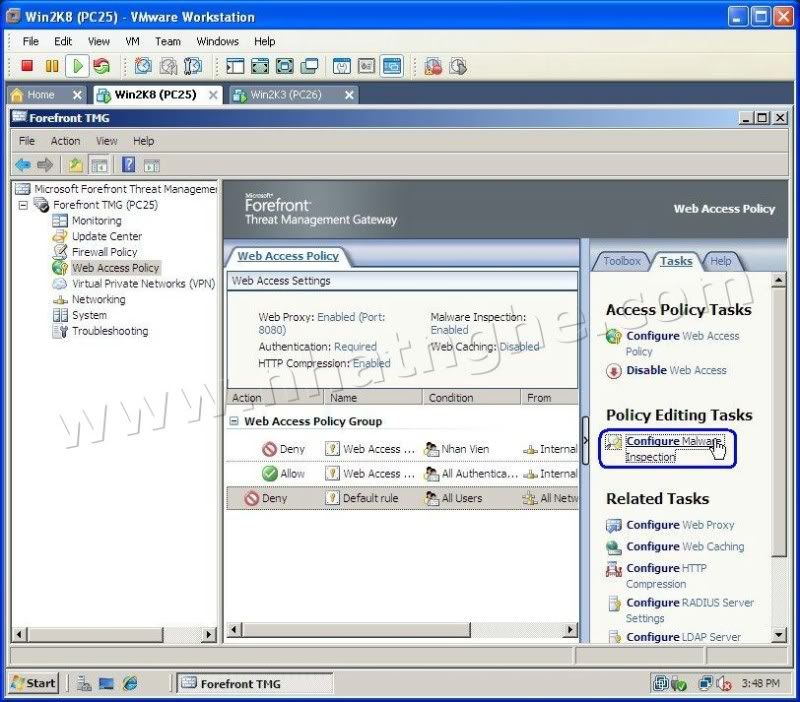 Qua tab “Inspection Settings” quan sát các thiết lập mặc định. Thử điều chỉnh thông số “Block files larger than (MB)” thành 2MB (cấm thực thi hoặc download file có dung lượng lớn hơn 2MB khi truy cập Internet) Hình ảnh này đã được thay đổi kích thước. Click vào đây để xem hình ảnh gốc với kích thước là 800x702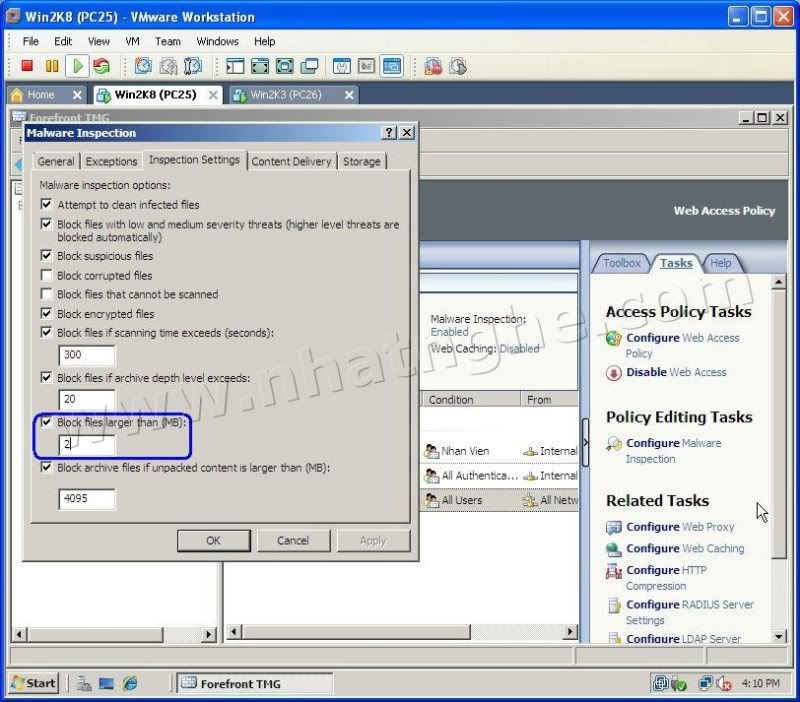 B4. Kiểm tra: +++ Trên máy PC26, logon user nhatnghe1. Truy cập thử 1 trang web bất kỳ thấy xuất hiện thông báo Hình ảnh này đã được thay đổi kích thước. Click vào đây để xem hình ảnh gốc với kích thước là 800x702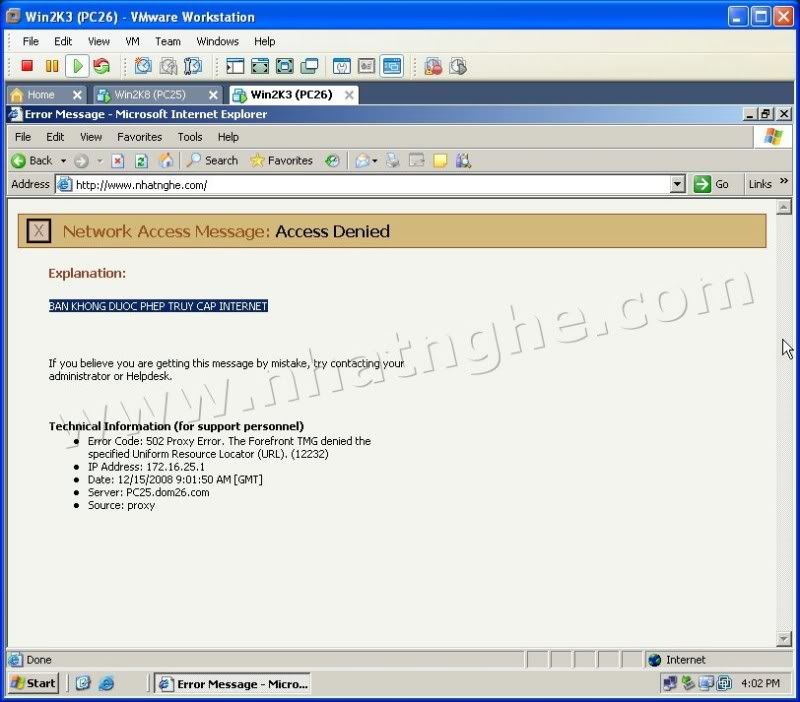 +++ Logoff user nhatnghe1, logon user sep. Truy cập thử 1 trang web bất kỳ thấy truy cập thành công. Hình ảnh này đã được thay đổi kích thước. Click vào đây để xem hình ảnh gốc với kích thước là 800x702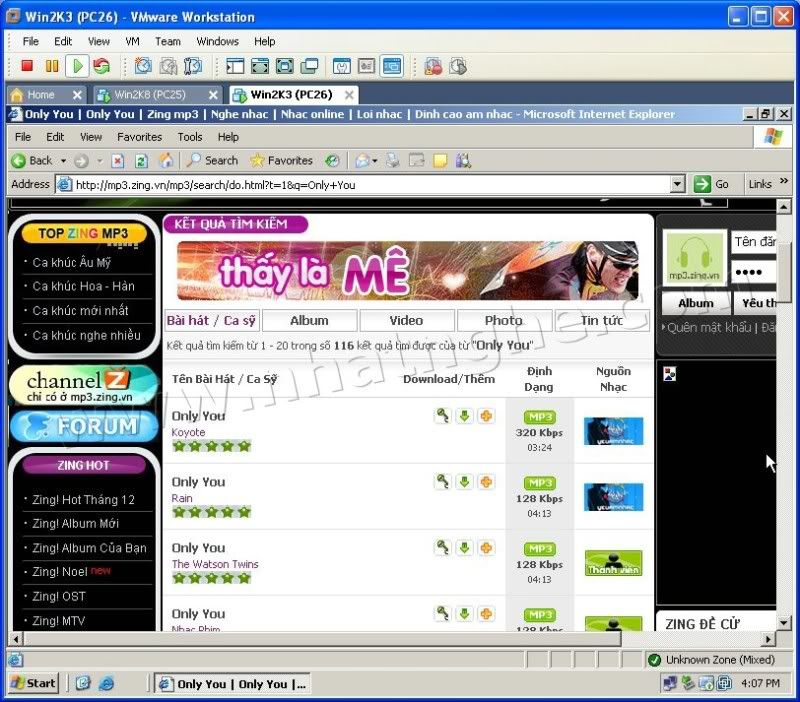 Nhưng khi thử download 1 file có dung lượng lớn hơn 2MB thấy thông báo lỗi không cho phép download Hình ảnh này đã được thay đổi kích thước. Click vào đây để xem hình ảnh gốc với kích thước là 800x702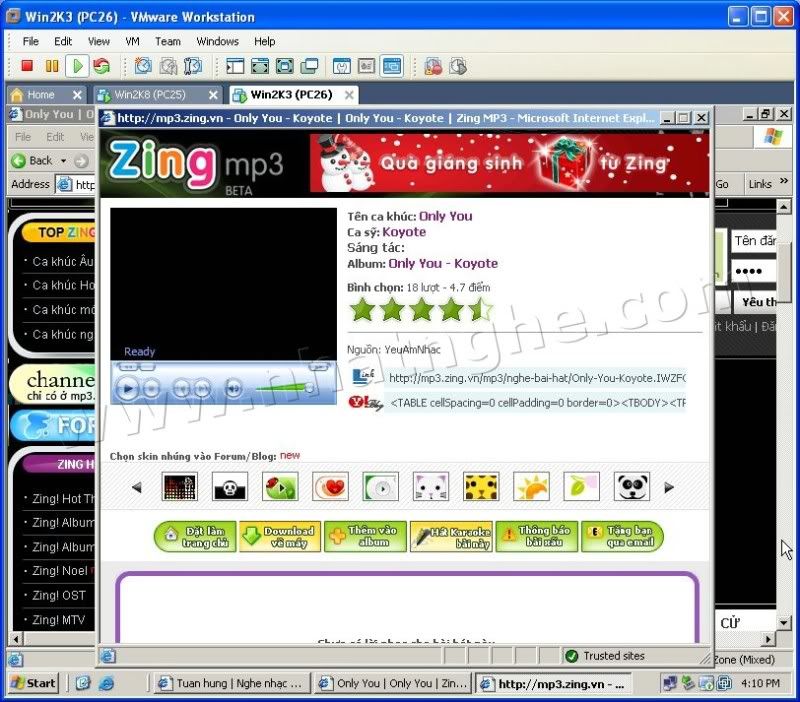 Hình ảnh này đã được thay đổi kích thước. Click vào đây để xem hình ảnh gốc với kích thước là 800x702 Hình ảnh này đã được thay đổi kích thước. Click vào đây để xem hình ảnh gốc với kích thước là 800x702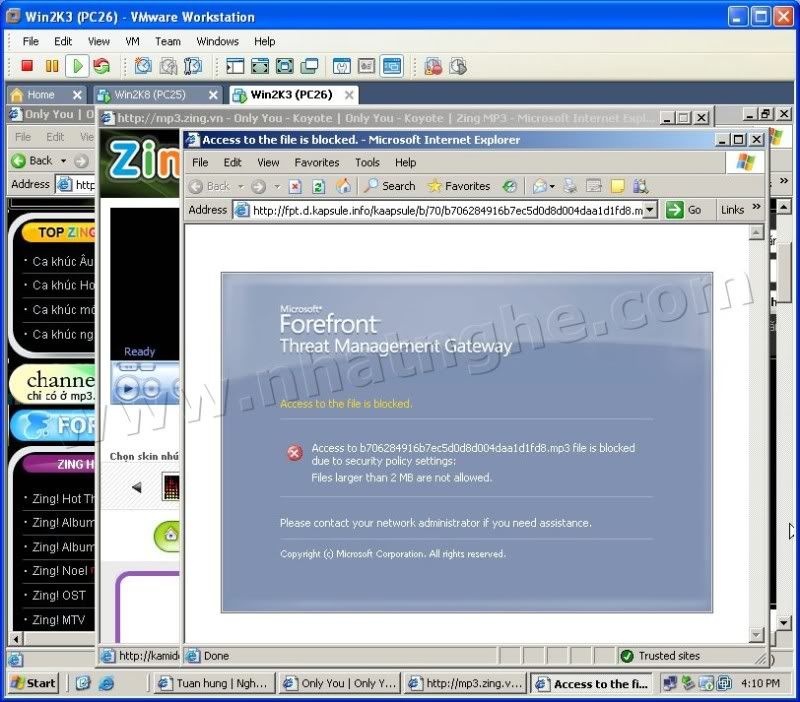 Cám ơn các bạn đã quan tâm. Nguyễn Thế Tài - Nhất Nghệ |

|
|
|
|
 Chế độ bình thường

